Toggle proxy/original
EDICIÓN
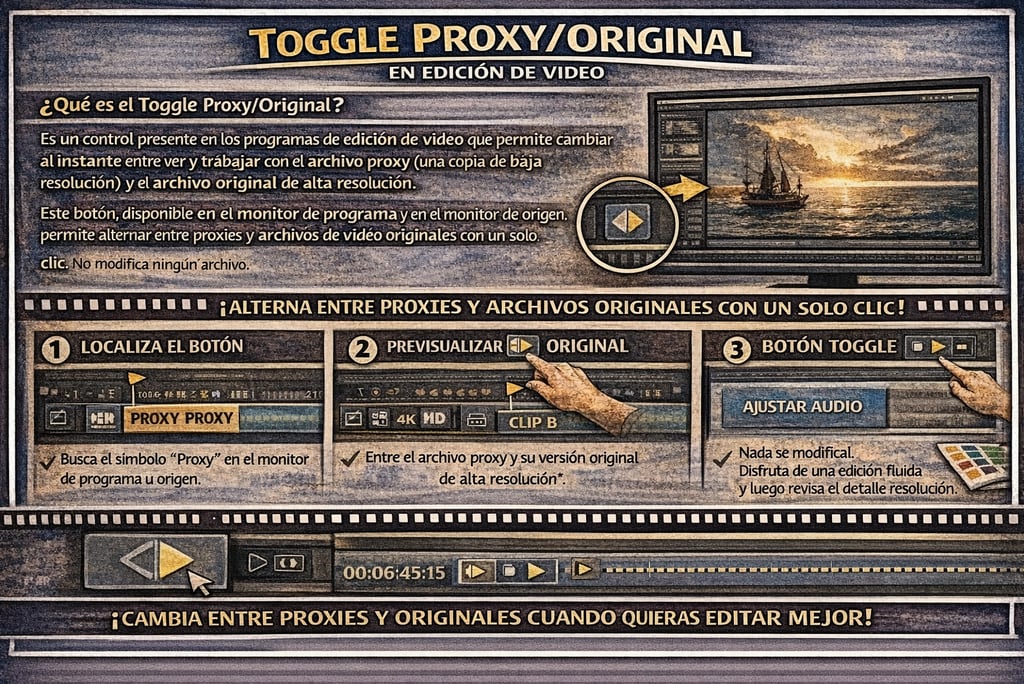
Qué es: El toggle proxy/original es un control presente en los programas de edición de vídeo que permite cambiar al instante entre ver y trabajar con el archivo proxy (una copia de baja resolución) y el archivo original de alta resolución.
Este botón, disponible en el monitor de programa y en el monitor de origen, permite alternar entre proxies y archivos de vídeo originales con un solo clic.
No modifica ningún archivo: simplemente cambia cuál de los dos utiliza el software en ese momento.
Para qué sirve: El botón Toggle Proxies es muy potente: con un solo clic puedes cambiar sin interrupciones entre los medios proxy y los archivos de resolución completa.
Esto permite trabajar con la versión ligera durante la edición para ganar fluidez, y cambiar al original en los momentos que requieren ver el detalle real de la imagen.
La edición con proxy es no destructiva: puedes activarla o desactivarla en cualquier momento sin alterar los archivos originales.
Ejemplo: Un editor está montando un documental grabado en 4K. Trabaja todo el día con los proxies activados para que la línea de tiempo fluya sin lag. Al llegar al momento de revisar un plano donde necesita comprobar si el foco está bien o si hay ruido en las sombras, activa el toggle para ver el original en resolución completa, verifica el detalle, toma su decisión y vuelve al proxy para continuar cortando.
En detalle..
Qué ocurre técnicamente cuando haces el toggle
Cuando trabajas con un flujo de trabajo de proxies, tu programa de edición mantiene dos archivos vinculados a cada clip: el archivo original de alta resolución y el archivo proxy de menor resolución.
Los proxies son copias ligeras de menor resolución de tus archivos de vídeo de alta resolución. Estas copias se usan para editar en lugar de los archivos originales.
El software no mezcla ni fusiona esos dos archivos: simplemente decide en cada momento cuál de los dos "lee" para mostrar en el monitor y reproducir en la línea de tiempo. El toggle es la palanca que controla esa decisión.
Los proxies son copias de menor resolución de tus archivos de vídeo originales; son como los dobles ligeros de tus masters de alta calidad, y mantienen la misma cadencia de fotogramas y el mismo código de tiempo. Durante la edición, estos proxies se usan en lugar del metraje original de alta resolución, y su menor tamaño permite una edición más rápida y receptiva.
Esto es fundamental: los metadatos de edición —cortes, transiciones, efectos, posición en la línea de tiempo— se guardan de forma independiente a qué archivo esté activo. Los cambios que haces en modo proxy se aplican igualmente cuando cambias al original, porque el software referencia al mismo clip, sólo que leerá el otro archivo.
Al final del proyecto, tu software reemplaza los proxies con los archivos originales durante la exportación, asegurando que tu vídeo final se entregue con toda la calidad y con todas las ediciones y transiciones preservadas.
Por qué existe este toggle: el problema que resuelve
Para entender para qué sirve el toggle, hay que entender primero por qué se usan proxies en absoluto.
El problema real suele ser el códec. Las cámaras modernas graban en formatos como H.265 y RAW, altamente comprimidos para eficiencia de almacenamiento, pero que requieren una enorme potencia de procesamiento para decodificarse durante la reproducción. El ordenador gasta todos sus recursos simplemente leyendo los archivos, dejando casi nada para el trabajo de edición real.
La edición con proxy reduce la carga sobre la RAM y la GPU, previniendo que el software se congele al trabajar con transiciones pesadas o múltiples líneas de tiempo.
Dicho de otro modo: el proxy no es un lujo ni una práctica avanzada, es la respuesta práctica a una limitación técnica real.
Pero el proxy tiene un precio:
la claridad visual se reduce, lo que puede afectar a tareas como la corrección de color fina o la revisión de detalles visuales menores.
Aquí es exactamente donde entra el toggle. No se trata de trabajar siempre en un modo o en el otro: se trata de cambiar según lo que necesitas en cada momento del proceso.
Cuándo cambiar al original (y por qué)
El toggle al original no es algo que se haga continuamente, sino en momentos específicos y con un propósito claro:
Para verificar foco y nitidez. Un proxy de 720p o 1080p no te permite juzgar con precisión si un plano grabado en 4K o 6K está bien enfocado. Lo que en el proxy puede parecer aceptable, en el original puede revelar un foco deficiente. Antes de decidir si un plano vale o se descarta, vale la pena hacer el toggle y comprobarlo a la resolución completa.
Antes y durante la corrección de color final.
Al intentar corregir y graduar un clip con menos datos, podrías perfeccionarlo tras muchos ajustes sólo para descubrir que tiene un aspecto completamente diferente en el archivo original.
Durante la gradación, trabajar sobre un proxy de alta compresión es generalmente una mala idea, porque la alta compresión elimina los pequeños detalles y el ruido de la fuente y produce transiciones de color con más bloques.
Para revisar texturas, ruido de sensor y detalle fino. En proxies comprimidos a baja resolución, detalles como el grano de la imagen, el ruido en las sombras o las altas luces recortadas pueden verse de forma distinta a como aparecerán en el material final. Cambiar al original para estas comprobaciones evita sorpresas en la exportación.
Para tomar decisiones de encuadre en planos que se van a reencuadrar.
Si tienes un material original de 4K en una línea de tiempo HD, puedes hacer zoom y recortar tu metraje sin reducir la calidad de imagen. Con los medios de resolución completa puedes hacerlo; con el proxy, no.
Cuándo mantenerse en proxy (la mayoría del tiempo)
El flujo de trabajo estándar es trabajar en proxy prácticamente durante toda la fase de montaje:
la edición con proxy te permite trabajar con versiones comprimidas de 720p o 1080p mientras preservas el metraje original de 4K para la exportación, manteniendo la línea de tiempo fluida y receptiva.
Mantente en proxy mientras:
Estás haciendo el montaje narrativo: ordenar planos, establecer el ritmo, marcar cortes.
Trabajas en proyectos con múltiples ángulos o multicámara.
Proyectos como documentales, vídeos de bodas o vídeos musicales con múltiples ángulos se benefician de la reducción del lag al cambiar entre clips.Estás revisando la estructura general, sin necesidad de juzgar calidad técnica.
Tu equipo tiene limitaciones de hardware.
La edición con proxy es ideal para editores que trabajan en portátiles o en ordenadores con gráficos integrados o especificaciones antiguas; los proxies mantienen el proyecto funcionando con fluidez.
Cómo se accede al toggle en los principales programas
Adobe Premiere Pro:
Una vez que los archivos proxy han sido creados, hay que activarlos. Para ello, ve a la ventana del programa, navega hasta los controles de reproducción, haz clic en el icono "+" y localiza el botón "Toggle Proxies". Arrástralo a la barra de controles de reproducción. Cuando hagas clic en él, podrás cambiar entre tus archivos proxy y los medios originales.
El botón en azul indica modo proxy; en gris, indica resolución completa.
Además,
la forma favorita de muchos editores para activar el toggle es mediante un atajo de teclado, ya que funciona con cualquier panel activo. Una tecla fácil de encontrar en el teclado es F12. También se pueden asignar atajos a los comandos de crear, adjuntar y desconectar proxies.
DaVinci Resolve: En este programa el concepto se gestiona de forma ligeramente distinta.
El cambio es tan sencillo como seleccionar "Prefer Proxies" o "Prefer Camera Originals". Esto es útil cuando necesitas graduar el color y necesitas la alta resolución original en lugar de la versión proxy.
La función "Proxy Handling" se introdujo en DaVinci Resolve 18. Esta función ofrece opciones para seleccionar "Prefer Proxies", "Disable Proxies" y "Prefer Camera Originals".
Final Cut Pro ofrece un flujo similar con medios proxy y originales optimizados, con acceso al cambio desde el menú de visualización o desde el panel de reproducción.
Errores comunes al usar el toggle
Error 1: Exportar con el proxy activado por descuido.
Este es el error más grave. Si exportas con el toggle en modo proxy, el resultado final tendrá la baja resolución del proxy, no la calidad del original. Antes de cualquier exportación, verifica siempre que estás referenciando el archivo original.
En DaVinci Resolve, la página Deliver usa por defecto los archivos originales (no los proxies), pero conviene asegurarse de que la casilla "use proxies for export" no está marcada.
Error 2: Hacer gradación de color con el proxy activado y confiar en ese resultado.
Si estás graduando clips proxy de baja resolución, no sabrás si los artefactos son fruto de la gradación de color o artefactos de compresión propios del material fuente.
La práctica recomendada es siempre cambiar al original antes de tomar decisiones definitivas de color.
Error 3: Asumir que el toggle está activo cuando no lo está (o viceversa).
Si no tienes el botón visible en la interfaz o no tienes un atajo asignado, es fácil perder la noción de en qué modo estás trabajando. Esto puede provocar que hagas juicios técnicos erróneos (creer que algo se ve bien a alta resolución cuando en realidad estás viendo el proxy). Añadir el botón al monitor y aprenderse el indicador visual (el color del botón o el icono de proxy sobre el clip) es una práctica fundamental.
Error 4: Problemas de alineación cuando el proxy tiene una relación de aspecto diferente.
Si se añaden títulos o efectos que afectan sólo a una parte de la imagen —como una corrección de color con máscara—, puede que no queden alineados correctamente al cambiar de vuelta a los archivos originales si el proxy tiene letterboxing (barras negras arriba y abajo).
Por eso es importante que el proxy comparta la misma relación de aspecto que el original.
Error 5: El botón Toggle no funciona.
Si el botón de Toggle/Enable Proxies no funciona y los proxies están correctamente adjuntos, hay que cerrar el programa, mantener pulsadas las teclas Shift, Alt u Opt al volver a abrirlo y elegir "Reset App Preferences". Esto resuelve el problema en la mayoría de los casos.
Relación con otros conceptos del flujo de trabajo con proxies
El toggle proxy/original no es un concepto aislado: es el punto de acceso al control del flujo de trabajo de proxies completo. Para entenderlo en contexto:
Creación de proxies: Antes de poder usar el toggle, hay que generar los proxies.
Las opciones habituales incluyen resoluciones de 720p o 480p con códecs como H.264 o ProRes.
El formato del proxy condiciona cuánto detalle visual tendrás disponible en modo proxy.Transcodificación vs. proxy:
La resolución de la línea de tiempo (Timeline Proxy Resolution) ofrece opciones como "Full", "Half" o "Quarter", que reducen instantáneamente la resolución de reproducción. En cambio, el sistema de proxy con "Proxy Handling" permite decidir la resolución y el formato del proxy con mayor control.
Son herramientas distintas con propósitos similares.Códec del proxy:
Los proxies son versiones de bajo bitrate —y no siempre de baja resolución— del metraje de alto bitrate y alta resolución original. Son más fáciles de manejar gracias a su menor tamaño, lo que permite una edición más fluida, especialmente en sistemas menos potentes.
El códec elegido (ProRes Proxy, DNxHD, H.264 a bajo bitrate) afecta directamente a lo que ves cuando el toggle está en modo proxy.Edición offline/online: El toggle es la herramienta que hace posible el flujo de trabajo offline/online en su versión moderna.
Los editores construyen un montaje offline usando el metraje proxy y lo conforman como un montaje final que utiliza el metraje fuente.
El toggle es el puente práctico entre ambas fases.
Matiz importante: el toggle no es magia si los proxies están mal hechos
Un error conceptual frecuente en editores que empiezan es asumir que el toggle es suficiente para garantizar que lo que ven en proxy corresponde fielmente a lo que habrá en el original. No siempre es así.
Si los proxies no coinciden exactamente con el metraje fuente, te encontrarás con problemas como deriva de sincronía, escalado incorrecto o barras negras durante la reproducción.
La calidad del toggle depende directamente de la calidad con la que se han generado los proxies. Si el proxy se ha creado con una relación de aspecto errónea, con un códec demasiado agresivo que destruye información cromática, o si hay un desfase de timecode, cambiar al original te mostrará una imagen diferente a la esperada.
Por eso, el toggle es tan útil como bueno sea el proxy al que se alterna. Invertir tiempo en configurar bien los ajustes de proxy al inicio del proyecto evita sustos al final.
El toggle en el contexto de creación de contenido para YouTube y redes
Para creadores de contenido que graban en 4K con cámaras de acción, smartphones o mirrorless y editan en equipos de gama media, el flujo de trabajo con proxy y su toggle tiene una utilidad directa y cotidiana.
Si estás editando vlogs de viaje grabados en una GoPro, metraje cinematográfico de una cámara mirrorless, o vídeos de smartphone en 4K HDR, tu software de edición puede tener lag o tartamudear durante la reproducción. La edición con proxy te permite trabajar con versiones comprimidas de 720p o 1080p preservando el metraje original de 4K para la exportación.
En este contexto, el toggle se usa especialmente al revisar si el foco es correcto antes de incluir un plano en el montaje final, o para comprobar si hay ruido excesivo antes de decidir usar o descartar una toma. Son comprobaciones rápidas que no requieren tener el monitor en resolución completa todo el tiempo, sino solo cuando realmente importa.