
Ripple edit
EDICIÓN
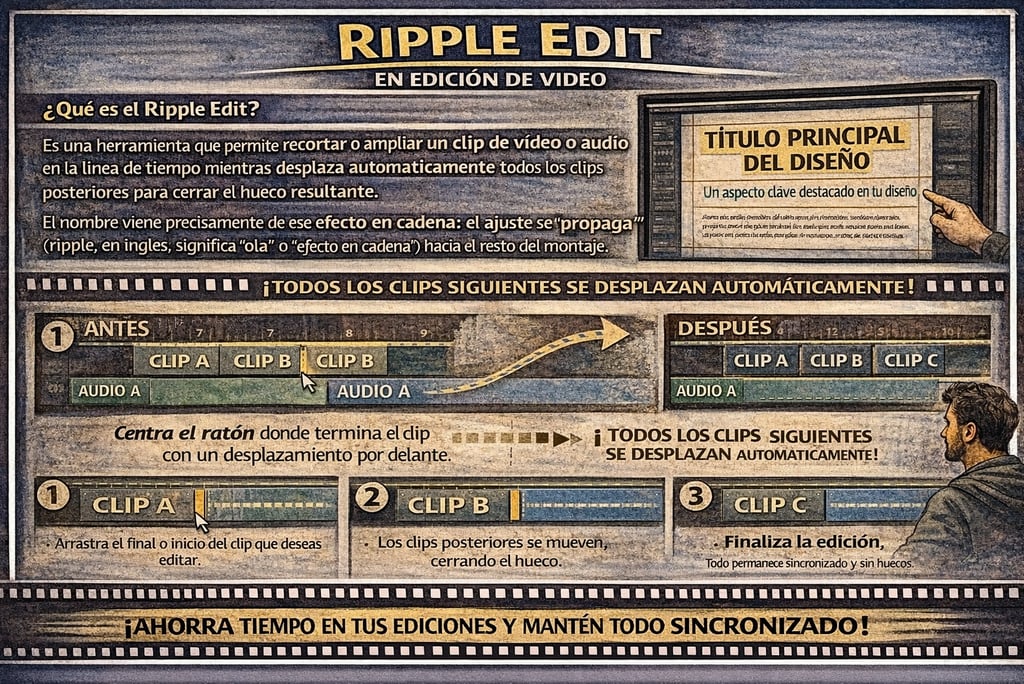
Qué es: El ripple edit es una herramienta que permite recortar o ampliar un clip de vídeo o audio en la línea de tiempo mientras desplaza automáticamente todos los clips posteriores para cerrar el hueco resultante.
El nombre viene precisamente de ese efecto en cadena: el ajuste se "propaga" (ripple, en inglés, significa "ola" o "efecto en cadena") hacia el resto del montaje.
Para qué sirve: Su principal beneficio es ahorrar tiempo y esfuerzo al ajustar automáticamente la línea de tiempo cuando se modifica un clip, eliminando la necesidad de mover cada clip individualmente a mano.
Es especialmente útil cuando un proyecto tiene múltiples clips que necesitas cortar, recortar o eliminar, como cuando limpias diálogos o eliminas escenas y pausas sobrantes.
Ejemplo: Estás editando una entrevista de diez clips y decides que el segundo clip tiene demasiada introducción. Con el ripple edit, arrastras el borde derecho de ese clip hacia la izquierda para acortarlo y todos los clips a partir del tercero se desplazan automáticamente hacia el inicio, sin dejar huecos ni desincronizar el resto del montaje.
En detalle..
Qué ocurre técnicamente cuando haces un ripple edit
Para entender bien esta herramienta hay que tener claro cómo funciona una línea de tiempo (timeline) en cualquier editor no lineal. Cuando colocas varios clips uno detrás de otro, cada uno ocupa una posición concreta en el tiempo. Si recortas el final de un clip con la herramienta de selección estándar, el clip se acorta pero deja un hueco negro en su lugar. Ese hueco no desaparece solo: tienes que moverlo o eliminarlo manualmente.
El ripple edit resuelve esto de raíz: mueve automáticamente el contenido posterior en la línea de tiempo después de realizar ediciones que añaden o eliminan tiempo, de modo que el hueco creado al recortar se cierra solo.
Básicamente, tras el ajuste, todo el material posterior de la pista se recoloca en consecuencia, como si tu edición se propagase hacia el resto del proyecto sin interrumpir su timing.
La diferencia con el trim estándar es visual e inmediata: con el trim normal obtienes un clip más corto y un hueco; con el ripple edit obtienes un clip más corto y el siguiente pegado directamente a él.
Si tienes un clip que quieres acortar, el ripple edit moverá automáticamente todos los clips posteriores hacia el inicio de la línea de tiempo para llenar el hueco. Por el contrario, si quieres alargar un clip, todos los clips posteriores se desplazarán hacia abajo en la línea de tiempo para hacer espacio.
Cómo activarlo en los programas más comunes
La herramienta está disponible en prácticamente todos los editores profesionales y semiprofesionales, aunque con pequeñas diferencias en la forma de activarla.
En software de edición no lineal como Adobe Premiere Pro, DaVinci Resolve o Final Cut Pro, el ripple edit es una herramienta esencial para mantener una línea de tiempo fluida sin necesidad de ajustes manuales.
Adobe Premiere Pro:
Se activa pulsando la tecla B del teclado. Luego se arrastra el borde del clip hacia la izquierda o la derecha para acortarlo o alargarlo; mientras arrastras, la línea de tiempo se actualiza en tiempo real y los clips posteriores se desplazan de inmediato.
El icono de la herramienta en la barra de herramientas tiene el aspecto de una flecha con una línea vertical.DaVinci Resolve:
Se entra en el modo Trim con la tecla T y se arrastran los bordes del elemento que se quiere recortar.
Por defecto, el Sync Lock está activado, lo que significa que si realizas un ripple edit sobre el vídeo, el audio también se recortará al mismo tiempo.
Final Cut Pro: En este programa el comportamiento ripple es el modo de recorte por defecto.
Cuando cambias la duración de un elemento o lo eliminas, el hueco entre clips se cierra automáticamente.Filmora:
La función Auto Ripple elimina automáticamente los huecos generados al quitar un fragmento de la línea de tiempo. La opción está activada por defecto y puede activarse o desactivarse haciendo clic en su icono en la esquina superior izquierda de la línea de tiempo.
Las tres variantes principales: trim, delete e insert
El concepto de ripple no se limita a un único tipo de acción. Existen tres modalidades que conviene distinguir desde el principio:
Ripple trim (recorte con propagación): Es la acción más habitual. Arrastras el borde de un clip para acortarlo o alargarlo y todos los clips posteriores se reajustan.
Puedes usar el Ripple Tool para acortar o alargar el punto de entrada o salida de un clip mientras mueves todo el material a la derecha de ese clip hacia arriba o abajo en la línea de tiempo para ajustarse al nuevo tamaño del clip modificado.Ripple delete (eliminación con propagación):
El ripple delete elimina un clip o un hueco de la línea de tiempo y desplaza todos los clips posteriores para cerrar el espacio, manteniendo el flujo de la secuencia.
Es especialmente útil cuando has cortado un segmento con la navaja y necesitas que el resto del montaje "se junte" sin huecos.Ripple insert (inserción con propagación):
Si quieres insertar un clip nuevo, el ripple insert crea espacio para él desplazando los clips posteriores más abajo en la línea de tiempo.
En lugar de sobrescribir lo que hay, empuja todo lo que viene después.
Ripple edit vs. otras herramientas de trim: cuándo usar cada una
Este es uno de los puntos donde más se confunden quienes empiezan. Hay cuatro herramientas de trim en los editores profesionales y cada una hace algo distinto:
Ripple edit:
Recorta los puntos de entrada y salida de un clip y luego desliza todos los clips siguientes para que queden pegados al nuevo punto de salida. Por ejemplo, si eliminas 10 fotogramas del final de tu clip, los clips restantes se moverán 10 fotogramas hacia adelante.
La duración total del proyecto cambia.Rolling edit (edición de rodillo):
A diferencia del ripple, el rolling edit no cambia la duración total del conjunto de clips. Es la opción adecuada cuando necesitas hacer un cambio sutil entre dos clips sin alterar la duración total del montaje.
El rolling edit mueve el punto de salida del primer clip y el punto de entrada del segundo clip al mismo tiempo, permitiendo ajustar ambos con un solo movimiento.
Slip edit:
El Slip Tool mueve el punto de entrada y salida de un clip concreto sin alterar la duración del clip ni la del montaje completo.
Sirve para cambiar qué parte del clip original se está viendo, sin tocar nada más.Slide edit:
El slide edit mueve la posición de un clip en la línea de tiempo sin cambiar su contenido ni su duración.
Son los clips adyacentes los que se ajustan para absorber el movimiento.
La regla práctica: si quieres cambiar la duración de un clip y que el resto del montaje se adapte, usa ripple. Si quieres ajustar el punto de corte entre dos clips sin cambiar la duración total, usa rolling. Si quieres cambiar qué parte de un clip ves sin mover nada más, usa slip.
Cuándo usarlo y cuándo NO usarlo
El ripple edit debe usarse cuando el proyecto tiene múltiples clips que necesitas cortar, recortar o eliminar, por ejemplo al limpiar diálogos o eliminar escenas y pausas sobrantes; en todos esos casos evitas tener que mover manualmente todos los clips después de cada corte.
Es especialmente útil en edición profesional, creación de vídeos para YouTube y edición de contenidos de formato largo, donde muchos clips están alineados en la misma secuencia.
Sin embargo, hay situaciones donde el ripple edit puede causar más problemas de los que resuelve:
El ripple no es una opción cuando necesitas que todos los clips y otras pistas (música, títulos, gráficos) permanezcan en sus marcas de tiempo estrictamente definidas. Por ejemplo, si estás trabajando en un proyecto donde tienes que hacer coincidir cada fotograma con un sonido concreto o los cortes con la música.
Hay que tener cuidado con el poder del ripple edit: si lo tienes activado, te olvidas de desactivarlo y quieres recortar el final de un clip, podrías hacer que todo lo que viene después se desplace hacia adelante en la línea de tiempo sin querer. La mejor práctica es activar el ripple edit cuando lo necesitas para una edición concreta y desactivarlo después para evitar consecuencias no deseadas.
Errores comunes y cómo evitarlos
1. Desincronización de audio y vídeo
Este es el error más frecuente.
Al usar el ripple edit es importante seleccionar los puntos de edición correctos y saber qué pistas están bloqueadas; de lo contrario, se puede desincronizar el montaje fácilmente si se usa la herramienta de forma incorrecta.
Si el audio y el vídeo no están vinculados, el ripple edit puede afectar solo a uno de ellos. Es necesario vincular audio y vídeo seleccionando el clip, haciendo clic derecho y eligiendo la opción de enlazar.
2. Intentar usar la herramienta en el centro del clip
El ripple edit solo funciona en el inicio o el final de un clip. Si intentas usarlo en el medio, no se activará. Asegúrate de que el cursor esté justo en el borde de un clip antes de intentar arrastrarlo.
3. No tener frames sobrantes (handles) para alargar
Si quieres usar el ripple edit para alargar un clip, debe haber frames adicionales disponibles en el archivo original. Si no los hay, la herramienta no podrá extender el clip porque no tiene material con qué trabajar.
4. Pistas bloqueadas o con targeting desactivado
Un problema habitual es que el targeting (selección) de pistas no esté activado. El targeting permite especificar qué pistas se ven afectadas por el ripple edit; si la pista que intentas editar no está seleccionada como objetivo, la herramienta no funcionará.
5. Dejar el ripple activado sin querer
Un desajuste o cambio de estructura involuntario puede ocurrir cuando el ripple editing se deja activado accidentalmente.
El hábito recomendado es activarlo solo cuando se necesita y desactivarlo inmediatamente después.
Relación con otros conceptos de edición
El ripple edit no es una herramienta aislada; forma parte de un ecosistema de acciones de trim que trabajan juntas en el flujo de trabajo cotidiano.
Con el corte de navaja (razor/blade): El flujo más habitual en montaje rápido es: cortar con la navaja un segmento que no interesa, seleccionarlo y hacer un ripple delete para que el hueco desaparezca y el resto del montaje se compacte.
Con el rolling edit: Cuando necesitas ajustar con precisión quirúrgica el punto de corte entre dos clips ya colocados, el rolling edit es el complemento natural del ripple. Primero usas el ripple para estructurar el montaje y luego el rolling para afinar los cortes sin cambiar la duración total.
Con las pistas de audio independientes:
Si el ripple editing está activado, los títulos, overlays y audio se mantendrán sincronizados incluso si editas una parte del vídeo.
Pero si tienes música o efectos de sonido en pistas separadas que no están vinculadas al vídeo, estas pistas podrían quedarse desplazadas si no están configuradas correctamente.Con la función de snapping:
Activar el snapping (tecla S en Premiere) ayuda a alinear los clips con precisión al hacer ripple edits, asegurando que los clips comiencen y terminen exactamente donde se desea.
Matices avanzados: ripple en una pista vs. ripple en todas las pistas
Generalmente encontrarás al menos dos opciones de ripple: una que aplica el ripple solo a lo que está seleccionado y otra que lo aplica a todo.
Si mueves un clip del punto 3 al punto 5 con ripple en "todo", todos los clips de todas las pistas después del punto 3 se moverán hacia la derecha. Si eliges el ripple solo para la selección, solo los clips de la pista donde moviste el clip se desplazarán.
Esta distinción es fundamental en proyectos con múltiples pistas. Si tienes una pista de vídeo principal, una pista de narración y una pista de música, hacer un ripple en solo una de ellas puede desalinear las demás. La solución es o bien bloquear las pistas que no deben moverse, o bien asegurarse de que el ripple está configurado para afectar a todas las pistas simultáneamente.
Una buena práctica es bloquear las pistas que no quieres que cambien al hacer un ripple edit o ripple delete, para evitar desplazamientos accidentales que puedan desestabilizar la línea de tiempo.
El ripple edit en el contexto del creador de contenido
Para quienes editan vídeos con estructura conversacional (tutoriales, vlogs, entrevistas, podcasts en vídeo) el ripple edit es posiblemente la herramienta de trim que más se usa en el día a día. La grabación en bruto siempre contiene silencios, arranques en falso, repeticiones y fragmentos descartables.
El ripple edit es especialmente útil para eliminar silencios y realizar cortes generales, lo que ahorra tiempo tanto en proyectos grandes como pequeños.
En la práctica, un flujo de trabajo eficiente con contenido hablado suele funcionar así: se hace una primera pasada marcando con la navaja todos los fragmentos que se van a eliminar, y luego se aplica ripple delete en cada uno de ellos (o en todos a la vez, dependiendo del programa). El resultado es un montaje compacto, sin huecos, donde todo el material útil queda pegado secuencialmente. A partir de ahí se afinan los cortes con rolling edit o ajustes de trim más precisos.
El ripple editing también puede usarse para crear vídeos con ritmo o basados en diálogo, tipos de edición muy populares en redes sociales.
La rapidez del flujo de trabajo que permite esta herramienta tiene un impacto directo en los tiempos de producción, algo especialmente relevante cuando se publica de forma regular.