Proxy workflow
FLUJO DE TRABAJO
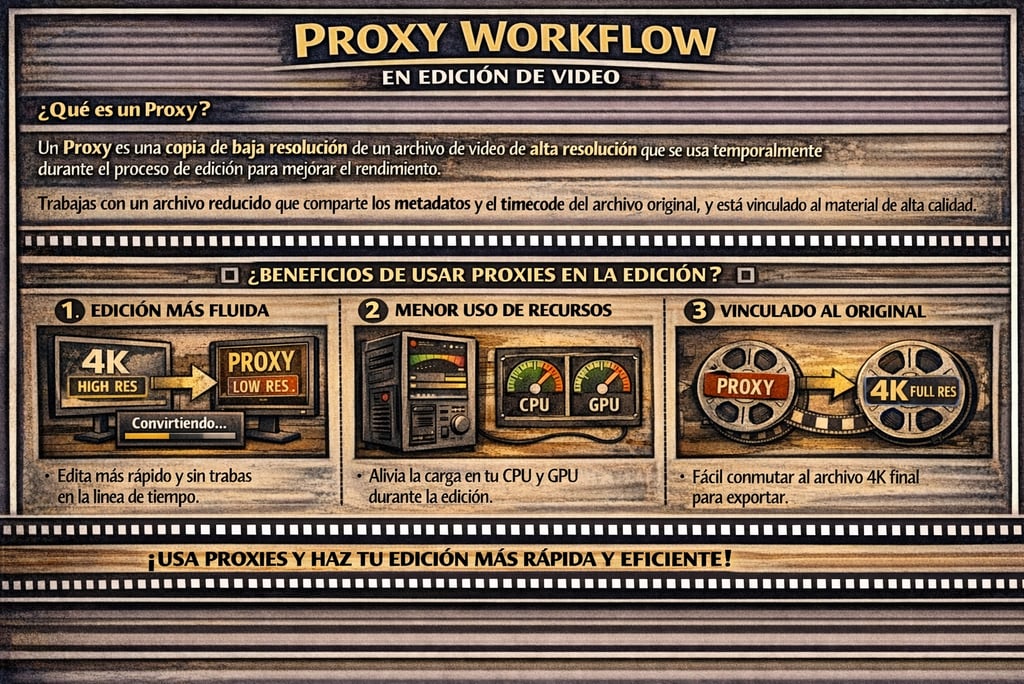
Qué es: Un proxy es una copia de baja resolución de un archivo de vídeo de alta resolución que se usa temporalmente durante el proceso de edición para mejorar el rendimiento.
Cuando activas los proxies, estás trabajando con un archivo sustituto que comparte los metadatos y el timecode del archivo de resolución completa, y que está vinculado al original.
Para qué sirve: Esta opción se usa habitualmente para crear clips de baja resolución y obtener un mejor rendimiento durante la edición, para luego revertir el proyecto a los archivos originales de resolución completa al exportar el resultado final.
Reduce la carga sobre la RAM y la GPU, previniendo congelaciones del software cuando se trabaja con transiciones pesadas o múltiples líneas de tiempo simultáneas.
Ejemplo: Un vlogger de viajes que edita material de drone en 4K y clips de cámara mirrorless en un portátil de gama media puede generar proxies en 720p, editar todo el vídeo en movimiento, y luego exportar la versión final a plena calidad 4K cambiando de vuelta a los originales.
En detalle..
Por qué el problema existe: el cuello de botella del codec
Para entender por qué el proxy workflow es necesario, hay que entender primero qué pasa dentro del ordenador cuando editas vídeo moderno.
El problema real suele ser el codec. Las cámaras modernas graban en formatos como H.265 y RAW que están altamente comprimidos para eficiencia de almacenamiento, pero que requieren una potencia de procesamiento enorme para decodificarse durante la reproducción. El ordenador gasta todos sus recursos simplemente leyendo los archivos, sin dejar apenas nada para el trabajo de edición en sí.
Los codecs Long GOP (el tipo que producen la mayoría de cámaras mirrorless y de cine) almacenan grupos de fotogramas juntos y obligan al ordenador a reconstruir fotogramas individuales a partir de datos de referencia. Esta reconstrucción es computacionalmente cara, por lo que una línea de tiempo llena de clips H.265 nativos puede sentirse lenta incluso en una máquina con 64 GB de RAM.
Grabar imágenes con la máxima resolución posible es importante por muchas razones, pero trabajar con archivos de vídeo que pueden llegar a tener varios gigabytes durante el proceso de postproducción puede llevar mucho tiempo. El uso de archivos 4K o UHD en tus proyectos también puede ralentizar tu programa de edición e incluso hacer que se bloquee, especialmente si el ordenador no tiene mucha capacidad de procesamiento.
Cómo funciona el proxy workflow: las cuatro fases
El proxy workflow se divide en cuatro etapas: importar los originales, generar los proxies, editar con los proxies activados, y exportar usando los originales.
Fase 1 — Importar los originales.
Primero traes los archivos de cámara a tu proyecto de la manera habitual. No transcodificas ni conviertes nada en esta fase. Los originales tienen que permanecer en su formato nativo para que el software pueda referenciarlos correctamente en el momento de la exportación.
Fase 2 — Generar los proxies.
Los proxies son generados automáticamente por el software de edición de vídeo o por programas específicos.
Premiere Pro y Media Encoder usan procesamiento en segundo plano, lo que significa que puedes seguir trabajando en Premiere mientras los proxies se generan en Media Encoder. Cuando terminan, se vinculan automáticamente a tus clips de alta resolución en el panel de proyecto.
Fase 3 — Editar con proxies activados.
Una vez activados los proxies, puedes alternar entre los archivos proxy y el material original con un clic. Notarás que el scrubbing por la línea de tiempo es fluido y sin tirones.
Fase 4 — Exportar a partir de los originales.
Una vez terminas de editar y empiezas el proceso de exportación o renderizado, el software reemplaza automáticamente los archivos proxy con el material original en alta definición, asegurando que el producto final mantiene la calidad íntegra.
Lo mejor es que el software te permite trabajar con vídeos proxy pero exportar a la resolución original.
La lógica detrás del vínculo: timecode y estructura de nombres
El mecanismo que hace posible este intercambio no es magia: es una cuestión de organización de archivos.
Cuando habilitas los proxies, estás trabajando con un archivo sustituto que comparte los metadatos y el timecode de los archivos de resolución completa, y está vinculado a ellos. Esto significa que después de adjuntar los archivos proxy, cada corte, efecto y ajuste se traslada de forma perfecta de vuelta al material de alta resolución durante la conformación o la corrección de color.
Debe crearse e implementarse un sistema de organización para asegurarse de que sea fácil volver a vincular el material de origen con los proxies más tarde. Concretamente, los archivos proxy deben tener exactamente el mismo nombre que el archivo de metraje original del que son copia.
Tipos de proxies según su origen
Existen dos grandes formas de obtener proxies, y es importante distinguirlas porque condicionan el flujo de trabajo posterior.
Proxies generados en el software de edición (post-producción). Es el método más habitual para la mayoría de creadores. El programa de edición —o un codificador externo como Adobe Media Encoder— transcodifica el material de cámara a un formato más ligero.
Los proxies son copias de menor resolución del material que se crean transcodeando los medios a un codec intermedio.
Proxies generados en cámara (in-camera proxy).
Algunas cámaras modernas permiten grabar el original en alta resolución y el archivo proxy simultáneamente. Esta función es especialmente útil en el trabajo de campo y en la edición en set, donde la disponibilidad inmediata de los proxies puede agilizar considerablemente la edición.
Este workflow es tan común que muchas cámaras de alto nivel graban un archivo raw de alta calidad y un archivo proxy ProRes o DNxHD al mismo tiempo. Tras el rodaje, los archivos raw se guardan como copia de seguridad. Los archivos proxy se envían a los editores y al director o productores para los dailies (revisiones diarias del material).
El codec adecuado para tus proxies
No todos los codecs son igual de adecuados para trabajar como proxies. La elección influye directamente en la fluidez del scrubbing, el espacio que ocupan y la compatibilidad con tu software.
Los codecs como ProRes y DNxHD comprimen cada fotograma de forma individual (intra-frame). Esto los hace más fáciles de procesar para el software de edición, lo que resulta en un scrubbing más fluido y una reproducción más rápida en la línea de tiempo.
En contraste, los codecs Long GOP como H.264 o H.265, que comprimen grupos de fotogramas entre sí, son mucho menos eficientes para la edición, porque requieren reconstruir cada fotograma a partir de los datos de los fotogramas vecinos.
Los codecs proxy más comunes son DNxHD/DNxHR y ProRes. Llevan años en el mercado, por lo que tienen un soporte muy amplio. Todos saben cómo usarlos. Ambos son muy adecuados para un proxy workflow (ProRes incluso tiene un preajuste llamado "Proxy"), y son prácticamente intercambiables cuando se usan para proxies.
La única diferencia significativa entre los dos para un proxy workflow es que puede haber problemas para crear ProRes en un PC, mientras que DNxHD es muy fácil de crear de forma multiplataforma. Los PC pueden reproducir y editar archivos ProRes sin problema, pero crear ProRes nuevo en un PC no es tan sencillo como con DNxHD, por lo que algunos editores prefieren el workflow DNxHD por esa razón.
Una tercera buena opción es CineForm, adquirido por GoPro pero aún compatible con todas las herramientas creativas. CineForm ofrece opciones similares a DNxHD y ProRes, y ha mostrado una calidad de imagen ligeramente superior en algunas pruebas, aunque no por una diferencia enorme.
Al elegir un codec para proxies, conviene optar por uno que no use compresión temporal (también llamada inter-frame o compresión Long GOP), y que tenga una tasa de bits baja. El bitrate bajo significa que los archivos son mucho más pequeños, por lo que se pueden usar discos menos numerosos, más pequeños o más económicos, simplificando el flujo de trabajo.
Sobre la resolución de los proxies:
puedes ajustar la resolución de los proxies según tus necesidades. Por lo general, se utilizan resoluciones más bajas, como 720p o incluso 480p, para conservar espacio en disco y acelerar el flujo de trabajo de edición. Sin embargo, asegúrate de que la resolución de los proxies sea suficiente para una edición precisa.
Cómo se implementa en los principales programas
Adobe Premiere Pro.
Si deseas trabajar en un dispositivo portátil ligero, es posible generar proxies en la ingesta y asociarlos automáticamente con los medios originales de resolución completa. Un solo clic permite alternar entre la resolución completa y el clip de proxy.
Además,
en los ajustes de ingesta hay otras funciones útiles, como copiar el material desde las tarjetas al disco duro (incluso con verificación MD5), transcodificar el material a otro codec, o copiar y hacer los proxies al mismo tiempo.
DaVinci Resolve.
DaVinci Resolve tiene soporte sólido de proxies incorporado, aunque la configuración confunde a muchos editores, especialmente la diferencia entre "Optimized Media" y "Proxy Media".
En DaVinci Resolve, los proxies internos generados por el propio programa se denominan en la interfaz y la documentación "Optimized Media".
El proxy workflow de DaVinci Resolve también incluye opciones avanzadas de gestión de proxies como el cambio automático basado en el rendimiento de reproducción, lo que lo hace ideal para entornos de finalización de alta resolución que aún necesitan agilidad editorial.
Final Cut Pro.
Final Cut Pro fue líder al redefinir el proxy workflow, siendo el primero de los grandes NLEs en permitir crear proxies y cambiar a ellos con el clic de un solo botón, todo dentro de la aplicación. En su núcleo, el proxy workflow de FCP es increíblemente simple: crear proxies es tan fácil como marcar una casilla durante la importación.
Avid Media Composer.
Avid ha soportado workflows de tipo proxy durante décadas, principalmente a través de la transcodificación a DNxHD o DNxHR. Tras la transcodificación, los editores pueden cortar con el material DNx manteniendo el vínculo completo de metadatos con los originales de cámara. El enfoque de Avid prioriza la fiabilidad y la integridad de los metadatos, lo que lo convierte en el estándar en entornos de producción de largo formato y broadcast.
Offline edit y online edit: el origen histórico del concepto
Editar con material proxy se denomina comúnmente "offline edit", mientras que el proceso de volver a vincular con el material de resolución completa al final de un proyecto se llama "online edit". El proxy workflow de los NLEs modernos esencialmente combina los dos, permitiéndote cambiar sin esfuerzo entre offline y online dentro del mismo software.
El proxy workflow tradicional en el cine consiste en editar únicamente con proxies: no tocas los originales de cámara hasta el conform, la gradación o el online. Este flujo de trabajo se usa frecuentemente en largometrajes y series de televisión narrativa, particularmente cuando los turnovers forman parte del proceso, y los proxies a menudo se crean fuera del NLE de edición. El proxy workflow integrado de los NLEs es más habitual en proyectos de formato corto donde los turnovers no son necesarios.
Cuándo usar el proxy workflow (y cuándo no)
Úsalo cuando:
Los proxies son más valiosos cuando tu material de origen es de alta resolución, usa codecs muy pesados computacionalmente, o cuando tu hardware es modesto. También son críticos en la edición multicámara, donde el software debe decodificar y mostrar varias streams de vídeo simultáneamente. Si estás cortando una entrevista de cuatro cámaras en 4K H.265, los proxies pueden convertir una tarea imposible en algo trivial.
Incluso en proyectos donde la estación de trabajo maneja los originales con comodidad, la mayor holgura de reproducción hace las sesiones de edición largas notablemente menos agotadoras.
Valora no usarlo cuando:
Editas vídeo Full HD en H.264 o H.265 con un ordenador moderno que lo maneja con fluidez. Crear proxies añade tiempo de preparación sin aportar beneficio real.
No deberías hacer más que corrección de color básica con archivos proxy. Si vas a hacer toda la corrección de color dentro del software de edición, es mejor volver a los archivos de cámara porque los proxy pueden tener menor calidad de color.
El proyecto es muy corto (un clip de un minuto, por ejemplo): el tiempo de transcodificación no se amortiza.
Errores comunes y cómo evitarlos
Error 1: No importar primero los originales.
No hay una forma sencilla de volver a vincular al material original si empiezas importando únicamente los proxies. El proxy workflow de Premiere Pro no fue diseñado para esto. Puede que tengas que reemplazar manualmente cada clip en la línea de tiempo. En su lugar, empieza siempre con el material original importado.
Error 2: Renombrar los archivos proxy.
Renombrar los archivos puede resultar problemático al volver a vincular el material, por lo que no se recomienda hacerlo.
El vínculo entre proxy y original se basa en el nombre del archivo: si los nombres no coinciden, el software no puede hacer el swap automáticamente.
Error 3: Usar el contenedor MP4 para los proxies.
MP4 es absolutamente el formato de contenedor incorrecto para crear proxies de edición. Si aún no has empezado a editar, no tienes más remedio que retranscodificar los proxies usando un formato de contenedor adecuado como .mov o .mxf.
Error 4: Parámetros que no coinciden entre proxy y original.
La frecuencia de fotogramas del clip original y el clip proxy deben coincidir, así como el entrelazado, la duración y los canales de audio.
Una discrepancia en los canales de audio lanzará un aviso, por lo que sabrás que algo va mal. Pero otros parámetros de vídeo que no coincidan, incluyendo el tamaño de fotograma que no sea divisible por el del clip original, no están bloqueados y pueden causar problemas más adelante.
Error 5: Olvidar tener los originales disponibles en el momento del export.
Los archivos proxy no contienen la calidad de imagen que vas a entregar.
Si los originales no están accesibles (disco desconectado, ruta cambiada), el software exportará desde el proxy, perdiendo toda la resolución y calidad del material original.
Error 6: Confundir proxy workflow con transcode workflow.
Querer hacer proxies de alta calidad y resolución completa para la salida final no es un proxy workflow: es un transcode workflow.
Son técnicas distintas con lógicas distintas.
Relación con otros conceptos del pipeline
Conform (o reconformado): Es la operación de volver a vincular toda la edición a los archivos originales una vez terminado el montaje con proxies.
Cambiar de los proxies ligeros a los archivos originales ocurre normalmente de una de dos maneras, dependiendo de la herramienta que uses: relinking o conforming. Relinking es un término general, pero usualmente significa decirle al software de edición dónde encontrar los archivos después de haber empezado a usarlos.Codecs de adquisición vs. codecs intermedios: Los codecs de cámara (H.264, H.265, BRAW, R3D) están optimizados para el almacenamiento eficiente. Los codecs de proxy/intermedios (ProRes, DNxHD/DNxHR, CineForm) están optimizados para la edición.
Los codecs de entrega como H.264 y HEVC están optimizados para tamaños de archivo pequeños y reproducción fluida, mientras que los codecs intermedios como ProRes y DNxHD están optimizados para el rendimiento de edición y la calidad de imagen a través de múltiples revisiones.Optimized Media vs. Proxy Media en DaVinci Resolve:
Optimized Media genera nuevos archivos en el codec elegido y los almacena dentro de la carpeta de caché de Resolve en tu máquina local, vinculados a la base de datos del proyecto. Funciona bien para editores en solitario en una única estación de trabajo, porque Resolve gestiona todo automáticamente.
Los Proxy Media, en cambio, son archivos externos que pueden compartirse con otros colaboradores.Almacenamiento y planificación:
Los archivos proxy necesitan espacio donde vivir. Una estimación aproximada: ProRes Proxy a 1080p usa aproximadamente 1,5 a 3 GB por hora de material a frecuencias de fotogramas estándar. Planifica el almacenamiento antes de empezar un proyecto grande. La mayoría de los editores guardan los proxies en el mismo disco que el archivo de proyecto y los originales, en una subcarpeta dedicada llamada "Proxies".
Un matiz avanzado: el proxy workflow en colaboración remota
Equipos en diferentes ciudades o continentes pueden trabajar en los mismos clips proxy sin necesidad de tener terabytes de material de origen.
Con su menor tamaño de datos, los proxies de vídeo permiten un intercambio fácil y subidas/descargas más rápidas, agilizando así la colaboración.
Este es uno de los usos más potentes del proxy workflow en producción profesional: el editor de montaje trabaja con proxies en su portátil mientras el material original permanece almacenado de forma segura en el servidor de producción, y solo se requiere acceso a los originales en la fase final de conformado.