
Organización de carpetas virtuales
EDICIÓN
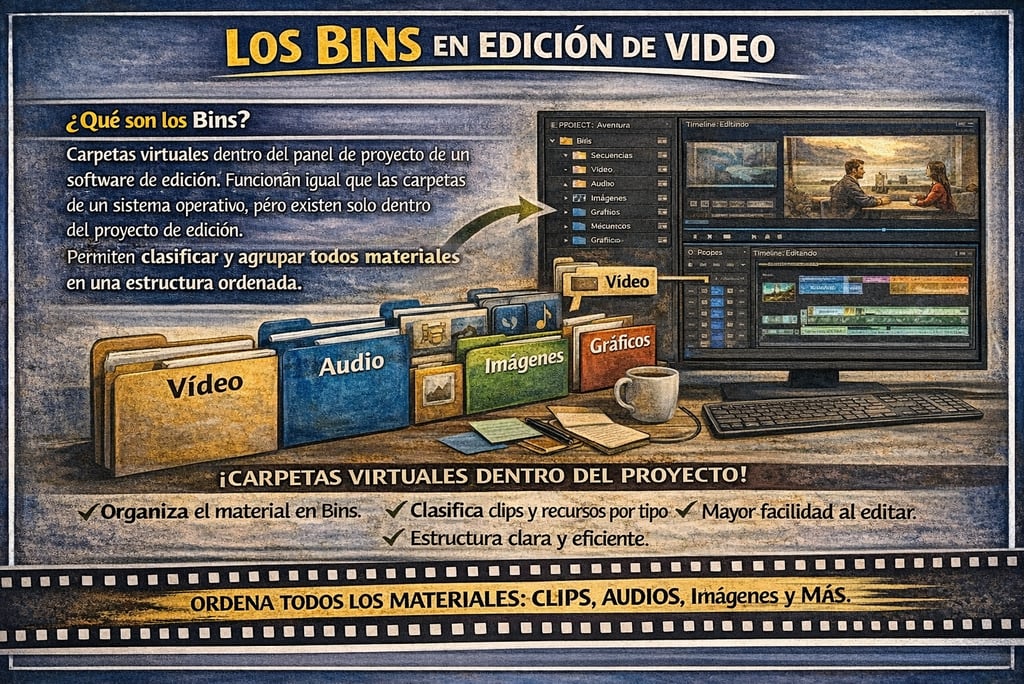
Qué es: Los bins son carpetas virtuales dentro del panel de proyecto de un software de edición de vídeo. Funcionan exactamente igual que las carpetas de un sistema operativo, pero existen solo dentro del proyecto de edición. Sirven para clasificar y agrupar todos los materiales (clips de vídeo, audio, imágenes, gráficos, secuencias) en una estructura ordenada.
Para qué sirve: Resuelve el problema de tener decenas o cientos de archivos mezclados en un único listado, lo que haría prácticamente imposible localizar un clip concreto con rapidez. Una buena estructura de bins permite encontrar cualquier material en segundos, facilita retomar un proyecto tras días sin tocarlo y hace que otro editor pueda entender y continuar el trabajo sin necesidad de explicaciones.
Ejemplo: Un editor recibe el material de un cortometraje: 80 clips de vídeo, 15 pistas de música, efectos de sonido y varios gráficos. Antes de empezar a montar, crea bins separados para vídeo (con sub-bins para escenas), audio (música y efectos), gráficos y secuencias. Gracias a eso, cuando necesita un plano concreto de la escena 3, sabe exactamente dónde buscarlo.
En detalle..
Origen del término
El nombre "bin" no es arbitrario. Proviene de la edición en celuloide: las tiras de película se colgaban de pequeños clavos en un bastidor montado sobre un contenedor físico (un bin o cubo). Ese contenedor recogía los fragmentos que se desprendían durante el proceso de corte. Cuando la edición migró al entorno digital, el término se conservó para referirse a las carpetas virtuales donde se almacenan los materiales dentro del software. Es importante entender que los bins solo existen dentro del archivo de proyecto del editor; no son carpetas accesibles desde el explorador de archivos del sistema operativo.
Cómo se llaman en cada software
Aunque el concepto es idéntico en todos los editores profesionales, la terminología varía ligeramente. En Adobe Premiere Pro y Avid Media Composer se utiliza el término "bin". En DaVinci Resolve se mantiene también "bin" dentro del Media Pool. Final Cut Pro, por su parte, utiliza el concepto de "eventos" (events) y "palabras clave" (keyword collections) para cumplir una función equivalente, agrupando los clips por criterios en lugar de por carpetas jerárquicas tradicionales. Independientemente del nombre, la lógica es la misma: agrupar materiales relacionados para poder localizarlos con rapidez.
Estructura básica: las categorías universales
El punto de partida más habitual es crear bins principales que separen los materiales por tipo. Existe un consenso amplio en la industria sobre cinco categorías fundamentales: metraje (footage), audio, gráficos (graphics), secuencias (sequences) y miscelánea o varios (miscellaneous). El bin de audio suele subdividirse en música, efectos de sonido (SFX), voiceover (VO) y audio de producción grabado en set. El bin de secuencias debería contener la versión actual del montaje directamente visible, con las versiones anteriores archivadas en un sub-bin para evitar confusiones si otro editor necesita retomar el proyecto. Y el bin de metraje es, normalmente, el que requiere mayor atención y más niveles de sub-bins.
Jerarquía y sub-bins: escalar sin perder el control
Dentro de cada bin principal se crean sub-bins según las necesidades del proyecto. Por ejemplo, dentro de "Footage" pueden existir sub-bins por cámara utilizada, por tarjeta de memoria, por día de rodaje, por escena, por personaje o por tipo de plano (A-roll para entrevistas o acción principal, B-roll para planos de recurso). En un documental con varios personajes cuyas historias no se cruzan, tiene sentido crear un primer nivel de sub-bins por personaje y, dentro de cada uno, un segundo nivel por escenas. Para un vídeo corporativo sencillo, bastará con separar entrevistas de B-roll.
La clave está en que la profundidad de la jerarquía se adapte a la complejidad real del proyecto. Un vídeo de tres minutos para redes sociales no necesita la misma estructura que una serie documental de seis episodios. La regla práctica es: suficientes niveles para que cada material tenga un lugar claro, pero no tantos que navegar por la estructura sea más lento que buscar directamente.
Convenciones de nomenclatura
Nombrar bins y clips de forma clara y consistente es tan importante como la propia estructura de carpetas. Una práctica muy extendida es anteponer números a los bins principales para forzar el orden visual: "01 – Footage", "02 – Audio", "03 – Graphics", "04 – Sequences". Algunos editores usan asteriscos al inicio del nombre (por ejemplo, "**Sequences") para forzar que un bin aparezca siempre en la parte superior del panel, ya que los caracteres especiales se ordenan antes que las letras.
Para los clips individuales, conviene usar nombres descriptivos que incluyan el tipo de contenido y algún dato identificativo. Un formato habitual es: Tipo – Descripción (por ejemplo, "Entrevista – María López – Pregunta 3" o "B-Roll – Fachada exterior – Atardecer"). Otro sistema profesional incluye la fecha en formato invertido (AAMMDD) al inicio del nombre del proyecto o las secuencias, lo que garantiza que aparezcan siempre en orden cronológico. Estas convenciones ahorran un tiempo enorme cuando se trabaja con mucho metraje, porque permiten localizar material sin necesidad de reproducir cada clip para recordar qué contenía.
Etiquetas de color
La mayoría de editores profesionales permiten asignar colores a bins, clips y elementos de la línea de tiempo. Este sistema de etiquetado visual complementa la estructura de carpetas y permite distinguir tipos de contenido de un vistazo, tanto en el panel de proyecto como en la timeline. Por ejemplo, se puede asignar un color a las entrevistas, otro al B-roll, otro a los gráficos y otro al audio. También se pueden usar colores para indicar el estado de un clip (pendiente de revisar, aprobado, descartado) o para distinguir entre cámaras en un rodaje multicámara, lo cual facilita después la corrección de color, ya que cada cámara puede necesitar ajustes distintos.
Cuando se aplica un color a un clip dentro de un bin, ese color se hereda al arrastrarlo a la línea de tiempo, lo que facilita identificar visualmente qué tipo de material ocupa cada parte del montaje. Además, se pueden asignar atajos de teclado a los colores más usados para acelerar el etiquetado. En entornos colaborativos, es recomendable documentar qué significa cada color para que todos los editores del equipo lo interpreten de la misma manera.
Metadatos y columnas personalizadas
La organización no depende solo de carpetas y colores. El panel de proyecto permite visualizar y editar columnas de metadatos junto a cada clip: descripción, escena, número de toma, duración, tipo de plano y muchos más campos. Dos columnas especialmente útiles son "Video Usage" y "Audio Usage", que indican si un clip ya se ha utilizado en alguna secuencia del proyecto. Esto es muy valioso con B-roll abundante, porque evita reutilizar por error un mismo plano en dos partes distintas del montaje.
Los metadatos convierten el panel de proyecto en una especie de base de datos donde se puede filtrar y ordenar el material por cualquier criterio. Por ejemplo, si se necesita un plano exterior de menos de diez segundos que no se haya usado todavía, basta con filtrar por esos campos para obtener exactamente los clips que cumplen esas condiciones. Estas configuraciones de columnas se pueden guardar como presets (ajustes predefinidos) para activar diferentes vistas según la fase de edición: una más detallada para la selección de material y otra más limpia para el montaje fino.
Bins inteligentes y búsquedas guardadas
Algunos editores ofrecen una funcionalidad avanzada llamada search bins o smart bins. Son bins dinámicos que agrupan automáticamente clips según criterios de búsqueda o metadatos, sin necesidad de mover archivos manualmente. Por ejemplo, se puede crear un search bin que muestre todos los clips cuyo nombre contenga "BTS" (behind the scenes), y ese bin se actualizará solo cada vez que se importe material nuevo que cumpla el criterio.
Además, la barra de búsqueda del panel de proyecto permite filtrar contenido por nombre, tamaño de fotograma, tipo de archivo o cualquier metadato asociado. Existen también herramientas de búsqueda avanzada para consultas más específicas. Estas funcionalidades son especialmente potentes en proyectos grandes donde reorganizar manualmente sería inviable.
Modos de visualización del panel de proyecto
Los bins no solo se organizan jerárquicamente; también se pueden visualizar de distintas formas según lo que se necesite en cada momento. Premiere Pro, por ejemplo, ofrece tres vistas: vista de lista (muestra los clips con todas sus columnas de metadatos, ideal para ordenar y filtrar), vista de iconos (muestra miniaturas que permiten previsualizar el contenido rápidamente) y vista libre o freeform (permite colocar las miniaturas libremente en un espacio amplio, asignándoles diferentes tamaños y agrupándolas de forma visual). Cada vista tiene su utilidad según la fase del trabajo: la vista de lista es ideal para la fase de organización, la de iconos para seleccionar planos visualmente, y la freeform para crear "tableros" de selección similar a un storyboard.
Secuencias como herramienta organizativa
Los bins no solo almacenan clips de origen; también se usan para organizar las secuencias del proyecto. Una práctica recomendada es crear secuencias auxiliares además de la secuencia principal de montaje. Por ejemplo: una secuencia de sincronización para unir vídeo y audio de producción, una o varias secuencias de selección de B-roll para revisar el metraje de recurso disponible (especialmente útil en documentales con mucho material), y la secuencia principal de edición.
Esta última debería duplicarse y renombrarse cada vez que se vaya a hacer un cambio significativo en el montaje (por ejemplo, "Proyecto_v1", "Proyecto_v2", "Proyecto_FineCut"). De este modo, siempre es posible volver a una versión anterior si algo sale mal o si el cliente quiere recuperar algo que se había descartado. Las versiones anteriores se guardan en un sub-bin de archivo dentro del bin de secuencias, fuera del paso pero accesibles cuando hagan falta.
Plantillas de proyecto
Uno de los hábitos más útiles a medio plazo es crear una plantilla de proyecto que ya incluya la estructura de bins preparada. La idea es sencilla: se configura un proyecto vacío con todas las carpetas numeradas y organizadas, y se guarda como punto de partida. Cada vez que se empieza un proyecto nuevo, se duplica esa plantilla en lugar de crear todo desde cero.
Las plantillas pueden ir más allá de los bins vacíos: pueden incluir secuencias de arranque preconfiguradas a diferentes relaciones de aspecto (16:9, 9:16 para vertical, 1:1 para redes sociales), ajustes de exportación predefinidos o incluso elementos gráficos recurrentes. En equipos de varios editores, es recomendable distribuir la plantilla a todos los puestos y documentar la estructura visualmente para que todos la sigan. Esto garantiza consistencia entre proyectos y reduce drásticamente el tiempo de preparación.
Organización en entornos colaborativos
En producciones donde varios editores trabajan simultáneamente sobre el mismo proyecto —algo habitual en series de televisión, informativos o programas con plazos ajustados—, los bins adquieren una dimensión adicional. Avid Media Composer fue el primer software en implementar un sistema de bin locking (bloqueo de bins): cuando un editor abre un bin con permisos de escritura, se bloquea automáticamente para los demás, que solo pueden verlo en modo de solo lectura. Un candado verde indica que se tiene control de escritura; un candado rojo indica que otro editor tiene el bin bloqueado. Este mecanismo funciona por orden de llegada (el primero que abre el bin obtiene la escritura) y evita que dos personas modifiquen el mismo contenido simultáneamente.
También es común en estos entornos que existan bins compartidos entre proyectos. Por ejemplo, cuatro editores trabajando en cuatro episodios distintos de una serie pueden acceder todos a un proyecto compartido que contenga la cabecera, los paquetes gráficos y los elementos comunes, sin necesidad de duplicarlos en cada proyecto individual.
Correspondencia entre bins y estructura en disco
Existe una relación directa entre la organización de archivos en el disco duro y la estructura de bins dentro del editor. En Premiere Pro, por ejemplo, cuando se importa una carpeta del disco, el software replica automáticamente la estructura de subcarpetas como bins dentro del proyecto. Esto significa que si los archivos ya están bien organizados en el disco antes de importarlos, la mitad del trabajo de organización interna ya está hecho.
La recomendación es mantener una estructura coherente en ambos niveles: una carpeta raíz del proyecto en disco que contenga subcarpetas para metraje bruto, audio, gráficos, exports y archivos de proyecto, y una estructura de bins equivalente dentro del editor. Esta correspondencia facilita también las copias de seguridad y el archivado, ya que todo lo asociado a un proyecto está contenido en una única carpeta raíz.
Errores comunes
El error más frecuente es no organizar nada al principio porque "es un proyecto pequeño". Casi siempre los proyectos crecen más de lo previsto, y reorganizar a mitad de montaje consume mucho más tiempo que dedicar cinco minutos al inicio. Otro error habitual es crear una estructura excesivamente profunda o compleja para un proyecto que no lo necesita, lo que acaba siendo contraproducente.
También es común importar todos los archivos al nivel raíz del panel de proyecto sin clasificarlos, con la intención de "ordenar después" —algo que rara vez ocurre—. Un error más sutil pero igualmente problemático es no mantener la estructura a lo largo del proyecto: se empieza con bins bien organizados pero, conforme avanza la edición y llegan nuevos materiales, los clips nuevos se dejan fuera de los bins o se colocan en el lugar equivocado. Una buena práctica es adquirir el hábito de importar siempre directamente al bin correspondiente, y dedicar unos minutos al final de cada sesión de edición a revisar que todo esté en su sitio.
Por último, en entornos colaborativos, un error crítico es no respetar la estructura acordada por el equipo. Basta con que un editor ignore las convenciones para que todo el sistema de organización se degrade.
Relación con otros conceptos
Los bins están directamente relacionados con el panel de proyecto (la ventana del software donde vive todo el material importado), con las secuencias (la línea de tiempo donde se monta el vídeo, que también se almacena como un elemento más dentro de los bins) y con la gestión de medios en general. Una buena organización de bins es la base para trabajar eficientemente con proxies (versiones ligeras de los archivos para editar con más fluidez), con flujos de trabajo offline/online (donde se edita primero con material de baja resolución y después se reconecta con el original) y con cualquier proceso colaborativo donde varias personas necesitan entender la estructura del proyecto al instante.