Marcadores
EDICIÓN
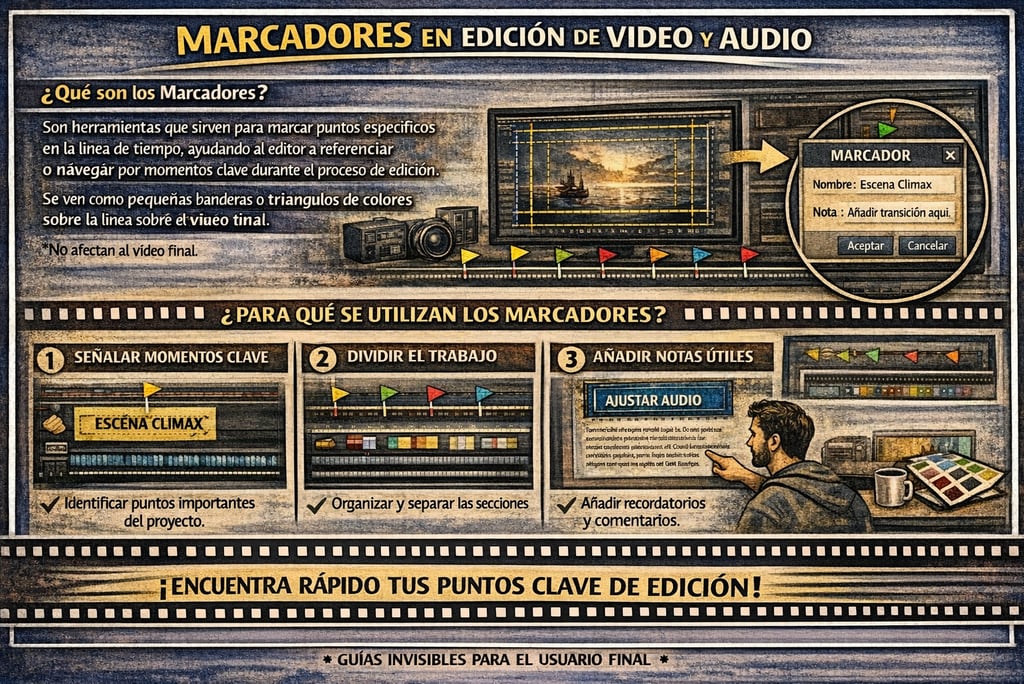
Qué es: Un marcador es una herramienta usada en edición de vídeo o audio para etiquetar puntos específicos en la línea de tiempo, ayudando al editor a referenciar o navegar por momentos clave durante el proceso de edición.Se visualizan como pequeñas banderas o triángulos de colores que flotan sobre la línea de tiempo, sin afectar al vídeo final en ningún caso..
Para qué sirve: Ver una y otra vez el material capturado puede ser un proceso tedioso que consume tiempo y energía, así que para aumentar la eficiencia durante el proceso de edición, puedes simplemente añadir marcadores tanto a los archivos como a la línea de tiempo de tu proyecto.
Los marcadores de la línea de tiempo también pueden ayudarte a señalar los tiempos del archivo de audio y a sincronizar el clip de vídeo perfectamente con el ritmo de la melodía que estás utilizando como banda sonora.
Ejemplo: Estás editando un vídeo de viaje con música de fondo. Escuchas la canción mientras se reproduce la línea de tiempo y presionas M cada vez que suena un golpe fuerte. Esos marcadores te quedan como puntos de referencia exactos: ya sabes dónde van los cortes sin necesidad de buscarlos a ojo.
En detalle..
Qué son exactamente los marcadores y cómo funcionan técnicamente
Los marcadores son como señales de tráfico incrustadas directamente en tu línea de tiempo de edición, ayudándote a registrar etapas importantes, notas creativas o ajustes técnicos.
A diferencia de los clips o los efectos, los marcadores no tienen ningún peso visual ni sonoro en el resultado exportado: son pura metadata interna del proyecto, visible solo mientras editas.
Los marcadores son señales visuales que puedes añadir a tus clips de vídeo y audio o a las líneas de tiempo para indicar puntos de interés específicos, tales como cortes, transiciones, efectos o notas.
Esta simplicidad es su mayor virtud: cuestan cero tiempo de renderizado y cero impacto en el rendimiento del proyecto (salvo excepciones puntuales con cantidades muy grandes).
Técnicamente, la mayoría de los programas de edición guardan los marcadores como datos adjuntos al propio archivo del proyecto, no al clip de vídeo original. Eso significa que si compartes el archivo de vídeo sin el proyecto, los marcadores de la línea de tiempo no viajan con él. Sí pueden viajar los marcadores de clip (explicados más abajo) si el software los graba en los metadatos del archivo.
Tipos de marcadores: no todos hacen lo mismo
Entender que hay distintas categorías de marcadores es clave para usarlos bien. Mezclarlos sin criterio es uno de los errores más frecuentes entre principiantes.
Marcadores de línea de tiempo (Timeline Markers)
Los marcadores de línea de tiempo son puntos fijos en el tiempo.
Se anclan a una posición temporal concreta de la secuencia, independientemente de qué clips haya debajo. Si mueves o eliminas un clip, el marcador permanece exactamente donde estaba. Son los más usados para señalar beats musicales, cambios de sección o puntos de revisión.
Marcadores de clip (Clip Markers)
Los marcadores de clip están vinculados directamente a los propios clips, lo que significa que se mueven junto con el clip cuando este se ajusta en la línea de tiempo.
Son perfectos para señalar un momento específico dentro de un metraje concreto: una frase importante en una entrevista, el instante en que una acción empieza, o un error que hay que recortar.
Marcadores de comentario
Los marcadores de comentario permiten añadir notas o comentarios sobre partes específicas de la línea de tiempo.
Son los marcadores "post-it" de la edición: sirven para dejarte instrucciones a ti mismo ("aquí va la música de transición", "revisar color de este plano") o para comunicar revisiones a un cliente o compañero de equipo.
Marcadores de capítulo
Los marcadores de capítulo crean puntos de navegación para los espectadores en el vídeo finalizado.
Este tipo de marcador es especialmente beneficioso para organizar contenido en segmentos, lo que resulta muy útil al preparar contenido de larga duración como webinars o documentales, ya que permite navegar fácilmente entre secciones de la línea de tiempo.
Marcadores de beat o de audio
Son un tipo especial de marcador de línea de tiempo orientado a la sincronización musical.
Los marcadores de beat indican el ritmo en las pistas de audio. Los algoritmos de detección de beats identifican el patrón rítmico del audio y añaden un marcador de beat en cada golpe.
Se pueden colocar manualmente, escuchando la canción y pulsando M en cada golpe, o de forma automática mediante funciones de detección de beats que ya incluyen programas como Premiere Pro, DaVinci Resolve o Filmora.
Para qué se usan en la práctica real
Los marcadores resuelven problemas muy concretos del flujo de trabajo diario. Estos son los usos más frecuentes y útiles:
1. Sincronización de audio y vídeo (beat sync)
Los programas de edición como Adobe Premiere Pro y DaVinci Resolve incluyen marcadores, y son oro. Los marcadores son esas pequeñas banderas que sueltas en la línea de tiempo para recordar momentos clave. Suelta un marcador en cada beat de tu pista musical y de repente tu edición tiene un pulso incorporado. Es una manera sencilla de hacer que cada corte parezca intencional.
2. Mapa de estructura narrativa
Muchos editores identifican cambios de tempo, transiciones de verso-estribillo, drops y acentos, y crean un "mapa de ritmo" usando marcadores de línea de tiempo antes de colocar un solo clip.
Esta técnica es especialmente útil en vídeos de YouTube o branded content donde el guión tiene secciones claramente diferenciadas (intro, desarrollo, conclusión, CTA).
3. Notas de revisión durante el montaje
En la edición se pueden usar los marcadores para señalar partes de un clip, partes de una línea de tiempo que se quiera corregir, para anotar una corrección interna, algo que ha dicho el cliente o algo que uno mismo quiere corregir.
4. Control de calidad en las fases finales
En la parte final, cuando se está haciendo el control de calidad para emisión o para cine, los marcadores sirven para señalar problemas de ruido, de pixelación y diferentes problemas técnicos.
5. Colaboración en equipo
Esta herramienta organizativa no solo ayuda a mejorar la eficiencia durante el proceso de edición, sino que también asiste en la comunicación de ideas con los colaboradores. Por ejemplo, en un escenario con varios miembros del equipo, los marcadores claros pueden servir de guías para indicar dónde se requieren ciertos visuales o ediciones.
Cómo se añaden: el atajo universal
Para añadir un marcador, simplemente navega hasta la ubicación deseada en la línea de tiempo donde ocurre un cambio notable en tu audio o vídeo. Pulsando la tecla M puedes colocar un marcador en ese punto de forma fluida.
Esta tecla funciona así en Premiere Pro, DaVinci Resolve, Final Cut Pro y la mayoría de los editores profesionales, lo que la convierte en uno de los pocos atajos universales del sector.
Una vez colocado, casi siempre puedes: nombrar el marcador, cambiarle el color, añadirle una duración (para señalar un rango en vez de un punto) y escribir una nota larga en su descripción.
Una vez colocado un marcador, tienes la opción de nombrarlo, cambiar su color y añadir descripciones para una mayor claridad.
Código de colores: el sistema que te cambia la vida
Usar marcadores sin colores es como tener notas adhesivas todas del mismo color en un tablero lleno de tareas. La potencia real de los marcadores emerge cuando se les asigna un sistema de colores coherente.
Para maximizar el poder de los marcadores en tu flujo de trabajo, establece pautas claras para ti y tus colaboradores. Elige un enfoque sistemático, como asignar colores específicos de marcador para diferentes tareas de edición o miembros del equipo, de forma que todo el mundo pueda entender la línea de tiempo de un vistazo.
Un ejemplo de sistema sencillo y funcional para creadores de contenido:
Rojo: cortes o errores que hay que resolver antes de entregar.
Amarillo: zonas pendientes de revisión (audio, color, transición).
Verde: puntos de beat o sincronización musical confirmados.
Azul: cambios de sección o capítulos del contenido.
Blanco/Gris: notas informativas o recordatorios sin urgencia.
No hay un estándar universal: lo que importa es ser consistente dentro del mismo proyecto o equipo.
Cuándo NO usar marcadores (o usarlos mal)
Usar marcadores sin criterio puede generar el efecto contrario al deseado: una línea de tiempo con decenas de banderitas de colores sin nombre ni sistema que no ayuda a nadie. Algunos errores y situaciones concretas que conviene evitar:
Demasiados marcadores sin propósito claro. Si pones un marcador en cada fotograma que "te parece interesante" sin saber por qué, acabas con ruido visual en la línea de tiempo. Cada marcador debería responder a una pregunta concreta: ¿qué tengo que hacer aquí?
Marcadores sin nombre en proyectos largos. Un marcador rojo a los 4 minutos y 22 segundos sin texto adjunto no te dice nada cuando vuelves al proyecto dos días después. Nómbralos siempre, aunque sea con una palabra.
Confundir marcador de clip con marcador de línea de tiempo. Si reorganizas tus clips frecuentemente y usas marcadores de línea de tiempo pensando que se moverán con el clip, te llevarás una sorpresa. Para ese caso, usa marcadores de clip.
No limpiarlos al final.
Una vez que has terminado de editar los errores, debes eliminar esos marcadores.
Dejar todos los marcadores de trabajo en el proyecto al exportar no afecta al vídeo final, pero genera confusión si el proyecto se reabre más adelante o se comparte con otra persona.
Usarlos como sustituto de una buena organización. Los marcadores complementan —no reemplazan— una estructura de proyecto ordenada, con carpetas de medios bien nombradas, secuencias separadas por versión y un flujo de trabajo claro.
Marcadores y YouTube: la doble vida del concepto
Aquí conviene aclarar una confusión frecuente entre principiantes: en el ecosistema de YouTube, "marcador" puede referirse a dos cosas completamente distintas.
La primera es el marcador de edición que estamos describiendo: la bandera interna en tu software de montaje, que solo tú ves y que desaparece al exportar.
La segunda son las marcas de tiempo (timestamps) de YouTube, que son capítulos navegables visibles para el espectador en el reproductor de la plataforma.
Uno de los errores más comunes al añadir marcas de tiempo en YouTube es darles un formato incorrecto en la descripción del vídeo. Las marcas de tiempo deben escribirse en el formato «00:00 Topic», con cada marca de tiempo en una nueva línea.
Estas marcas de tiempo en YouTube son un concepto relacionado pero diferente: se añaden en la descripción del vídeo publicado, no en el software de edición.
La conexión práctica entre ambos es que muchos editores usan los marcadores de capítulo de su software durante la edición para luego traducirlos manualmente a timestamps en la descripción de YouTube. Es un flujo de trabajo limpio: editas con marcadores de capítulo que definen las secciones, y cuando subes el vídeo ya sabes exactamente los tiempos que tienes que escribir.
Relación con otros conceptos de edición
Los marcadores no viven solos en el flujo de trabajo. Conviene entender cómo se relacionan con otras herramientas:
Línea de tiempo: Los marcadores existen sobre la línea de tiempo. Sin entender cómo funciona la línea de tiempo (pistas, cabezal de reproducción, timecode), los marcadores no tienen contexto.
Timecode:
Los marcadores de timecode se colocan en ubicaciones exactas de fotograma para señalar momentos que necesitan revisión, referencia o sincronización para los miembros del equipo.
El timecode es el "número de dirección" de cada fotograma, y los marcadores anclan a él.Keyframes: Los marcadores señalan dónde pasa algo; los keyframes controlan cómo cambia algo a lo largo del tiempo. Se complementan pero no se sustituyen.
Panel de marcadores:
El panel de marcadores muestra todos los marcadores de tu proyecto. Puedes hacer doble clic en un marcador para editar o ver sus detalles.
Este panel es especialmente útil en proyectos largos para navegar entre todos los marcadores de forma rápida sin tener que hacer scroll por la línea de tiempo.
Matiz avanzado: marcadores durante la grabación
Los marcadores se pueden utilizar durante la grabación y durante la postproducción, para ayudarte a añadir marcadores en los lugares del metraje donde has cometido un error, donde empieza la nueva toma, o para indicar un punto en la línea de tiempo donde te gustaría colocar un determinado videoclip.
Algunos programas permiten añadir marcadores incluso durante la captura de pantalla o la grabación, sin interrumpir la sesión. Esto es especialmente útil en grabaciones de gameplay, tutoriales o directos: marcas el momento interesante en tiempo real, y luego lo localizas de inmediato en postproducción sin revisar horas de material.