Insert/overwrite
EDICIÓN
Qué es: Insertar y sobreescribir son los dos modos fundamentales de colocar un clip en la línea de tiempo.
Son dos maneras diferentes de añadir un clip a la secuencia desde el monitor de origen.
La diferencia clave está en lo que le ocurre al contenido que ya existe en ese punto: uno lo desplaza, el otro lo reemplaza.
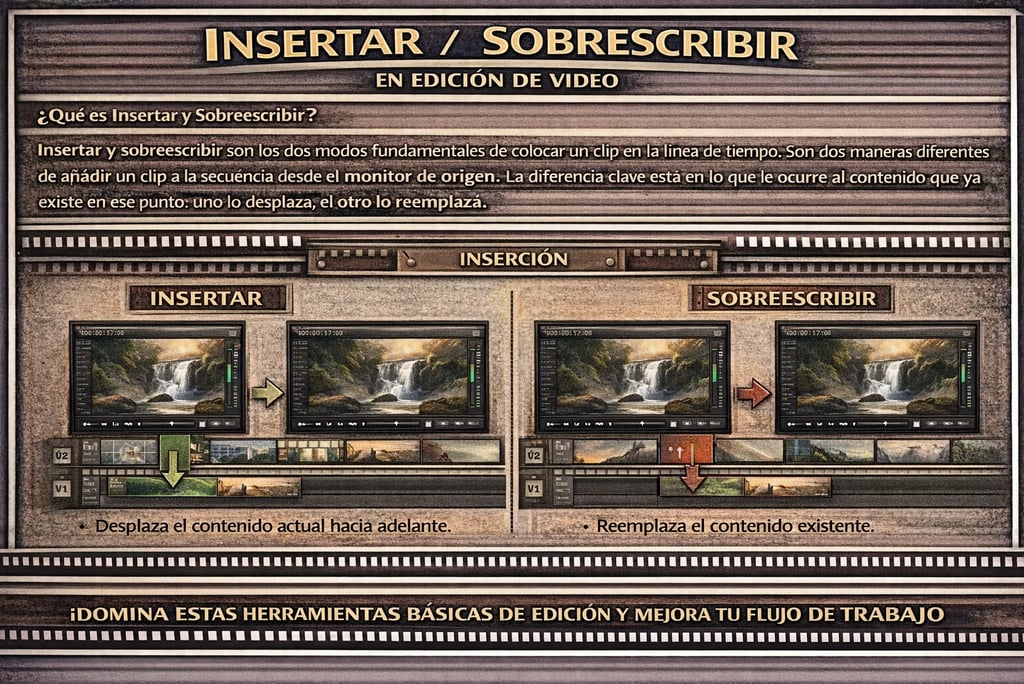
Para qué sirve: El modo Insertar añade un nuevo clip a la línea de tiempo sin sobreescribir el contenido existente: el nuevo clip se coloca en la posición del cursor de reproducción y empuja los clips siguientes hacia la derecha para hacer hueco.
El modo Sobreescribir, en cambio, no genera ese desplazamiento y no altera la duración total de la secuencia.
Elegir correctamente entre uno y otro evita romper la estructura de un montaje ya construido.
Ejemplo: Estás editando una entrevista y tienes diez clips en la línea de tiempo perfectamente ordenados. Necesitas meter un plano de recurso (b-roll) entre el clip 3 y el clip 4. Si usas Insertar, el clip 4 y todos los siguientes se desplazan un hueco exacto hacia la derecha y nada se pierde. Si usas Sobreescribir, el nuevo plano cubre el principio del clip 4 y ese contenido desaparece.
En detalle..
El problema que resuelven: colocar material en la línea de tiempo
Cuando se trabaja en un NLE (editor no lineal, es decir, cualquier software de edición moderno como Premiere Pro, DaVinci Resolve o Final Cut Pro), el acto más básico del montaje es colocar clips en la línea de tiempo. Pero no existe una única forma de hacerlo. Desde el momento en que la línea de tiempo ya tiene contenido —aunque sea un solo clip— la pregunta inevitables es: ¿qué pasa con lo que ya está ahí cuando coloco algo nuevo?
La respuesta a esa pregunta es exactamente la diferencia entre Insertar y Sobreescribir. Son los dos modos de edición base que todo editor aprende primero y que usa durante toda su carrera. No son solo botones: son filosofías distintas de intervenir sobre la estructura temporal del montaje.
Cómo funciona el modo Insertar
El modo Insertar coloca la porción de clip seleccionada en la línea de tiempo y empuja todos los clips que hay más adelante hacia la derecha para hacer hueco al nuevo clip. Ningún clip resulta sobreescrito, eliminado o borrado de la secuencia.
Una manera de visualizarlo es imaginar que la línea de tiempo es una tira de película física.
Insertar equivale a cortar esa tira en un punto concreto, separar las dos piezas, y meter un nuevo clip entre ellas.
El resultado es una secuencia más larga en exactamente la duración del clip que se acaba de introducir.
Todo el material que ya se encontraba en la línea de tiempo se moverá hacia delante tanto tiempo como dure el clip que se acaba de introducir; en otras palabras, el nuevo clip "empuja" hacia delante al anterior.
Este comportamiento tiene un nombre técnico: ripple (ondulación). Cuando se inserta un clip, se produce un ripple hacia la derecha: todo lo que estaba a partir de ese punto se desplaza.
Cómo funciona el modo Sobreescribir
Sobreescribir equivale a pegar el clip sobre la línea de tiempo como si fuera una nota adhesiva: se coloca encima de lo que hay.
Si había algo en esa zona, queda cubierto y desaparece de la línea de tiempo. En lugar de empujar todo hacia abajo, nada más se mueve ni se ve afectado.
A diferencia de Insertar, Sobreescribir no provoca ningún desplazamiento posterior y no altera la duración total de la secuencia. Cualquier clip que se sobreescriba queda destruido, aunque puede recuperarse fácilmente desde los clips originales en el panel de proyecto.
La duración de la secuencia permanece exactamente igual. Lo que cambia es el contenido en ese tramo de tiempo.
Los atajos de teclado: algo que conviene aprender pronto
Aunque los botones de Insertar y Sobreescribir aparecen en la interfaz de todos los programas principales, los editores profesionales los ejecutan casi siempre con el teclado.
En Premiere Pro, la tecla coma , ejecuta una edición de inserción, y la tecla punto . ejecuta una edición de sobreescritura.
En DaVinci Resolve, los accesos rápidos son F9 para Insertar y F10 para Sobreescribir.
Aprender estos atajos desde el principio acelera enormemente el flujo de trabajo. La diferencia entre llegar al ratón y pulsar una tecla puede parecer trivial, pero en una sesión de montaje de varias horas se traduce en centenares de segundos perdidos.
Cuándo usar cada modo
La elección depende del estado de la línea de tiempo y del objetivo en ese momento.
Usa Insertar cuando:
Quieres añadir un clip en medio de una secuencia sin perder ningún contenido.
Estás construyendo el montaje desde cero y vas añadiendo tomas en orden.
Necesitas intercalar un plano nuevo entre dos planos existentes sin alterar lo que viene después de forma manual.
Quieres insertar un clip en una secuencia existente sin perder ninguna parte del contenido original.
Usa Sobreescribir cuando:
Necesitas reemplazar tomas obsoletas o incorrectas en secuencias complejas.
Quieres colocar B-roll (planos de recurso) sobre una pista de audio que ya está fija, sin desplazar nada.
La estructura temporal del montaje ya está definida y no debe cambiar.
Quieres alinear B-roll con voiceovers o música, o reemplazar marcadores de posición sin romper el timing.
De hecho,
una recomendación habitual entre editores experimentados es usar Sobreescribir como edición por defecto, porque da los resultados esperados. Sin embargo, para los momentos en que se necesita insertar un plano sin dañar el material ya editado, Insertar es la elección correcta.
El error más frecuente: romper el sincronismo de audio y vídeo
Este es, sin duda, el problema más común que causa el modo Insertar entre quienes están aprendiendo.
Insertar es una causa habitual de desincronización en la línea de tiempo. Al añadir un clip, es fundamental seleccionar todas las pistas necesarias. Si hay clips de audio y vídeo sincronizados en la línea de tiempo y se inserta únicamente un clip de vídeo, todos los clips sincronizados pierden el sincronismo durante el resto de la secuencia.
Imagina que tienes una entrevista con el vídeo en la pista V1 y el audio en A1, perfectamente sincronizados, y además una pista de música en A2. Si insertas un plano solo en V1 sin seleccionar también A1 y A2, el vídeo de la entrevista se desplaza pero el audio no, y desde ese punto la boca del entrevistado ya no coincidirá con sus palabras.
Si se inserta material en el medio de una secuencia solo en algunas pistas, algo tiene que ceder en las otras pistas si se quiere mantener todo sincronizado más adelante. Se pueden activar los bloqueos de sincronismo de forma selectiva en pistas individuales, pero en algún momento habrá que corregir las demás.
La solución práctica es siempre revisar qué pistas están activas (el track targeting o selección de pista) antes de ejecutar una inserción.
Usar el targeting de pistas garantiza que la edición de inserción llegue a la pista correcta, evitando sobreescrituras accidentales.
La relación con la edición de tres puntos (Three-Point Editing)
Insertar y Sobreescribir son la base de una técnica más elaborada llamada edición de tres puntos, que es el estándar de trabajo en entornos profesionales.
Las ediciones de Insertar y Sobreescribir se aplican por defecto en la posición actual del cursor de reproducción, pero el uso de puntos de entrada y salida en el visor del clip o en el visor de la secuencia permite un control mucho mayor sobre el resultado. La edición de tres puntos usa puntos de entrada y salida en el visor del clip, más un punto de entrada o salida en el visor de la secuencia, para controlar dónde se coloca el clip.
En la práctica, esto significa marcar exactamente qué fragmento de un clip se quiere usar (punto de entrada y salida en el material fuente) y dónde empieza en la línea de tiempo (un tercer punto). El software hace el cálculo automáticamente.
La edición de tres puntos es el bloque fundamental de la edición no lineal.
El source patching (asignación de fuente) indica a Premiere Pro en qué pista colocar el clip al usar ediciones de insertar y sobreescribir. Los números V y A de la izquierda en la línea de tiempo sirven para esta asignación.
Variantes: Ripple Overwrite y Fit to Fill
Además de los dos modos básicos, algunos programas ofrecen variantes más específicas. Una de ellas es el Ripple Overwrite (Sobreescritura con ondulación), que sobreescribe el contenido existente pero ajusta automáticamente la duración de la secuencia si el clip nuevo tiene una longitud diferente al que reemplaza.
Otra variante relevante en edición de tres y cuatro puntos es el Fit to Fill (Encajar para rellenar):
ajusta la velocidad del clip (acelerándolo o ralentizándolo) para que encaje en la sección seleccionada.
Es útil cuando se necesita rellenar un hueco de duración fija con un clip que no tiene exactamente esa duración.
Relación con otros conceptos del montaje
Entender Insertar y Sobreescribir abre la puerta a conceptos más avanzados:
Ripple Edit y Rolling Edit: tipos de recorte que también afectan (o no) a los clips adyacentes de forma similar a como lo hacen estos modos.
B-roll y A-roll: el B-roll (planos de recurso sin audio sincronizado) se coloca casi siempre mediante Sobreescribir sobre una pista de audio ya fija.
Si no se quiere sobreescribir el componente de audio o de vídeo, basta con desactivar el indicador de pista fuente correspondiente. Por ejemplo, si se inserta B-roll sobre una entrevista en vídeo, lo habitual es sobreescribir el vídeo de la entrevista pero no el audio.Sync Lock: mecanismo de protección del sincronismo.
Cuando se usa Sobreescribir, no es necesario preocuparse por el Sync Lock, ya que no empuja ninguna pista hacia atrás.Track Targeting: la asignación de pista activa determina qué pista recibe el clip en ambos modos. Configurarlo mal es una de las causas más comunes de clips colocados en el lugar equivocado.
Un matiz importante: lo que "desaparece" en Sobreescribir no está perdido
Un malentendido habitual entre principiantes es creer que sobreescribir destruye permanentemente el material. Eso no es exacto.
Cualquier clip sobreescrito queda destruido en la línea de tiempo, aunque puede recuperarse fácilmente desde los clips originales en el panel de proyecto (la bandeja o bin).
El archivo de vídeo original en el disco nunca se toca. Solo se ha modificado la referencia en la secuencia.
Por eso, si se comete un error, siempre hay dos opciones: deshacer (Ctrl+Z / Cmd+Z) o recuperar el clip directamente desde el panel de proyecto y recolocarlo. Ninguna edición en un NLE moderno destruye los archivos originales.
Recomendaciones prácticas para quien empieza
Antes de ejecutar cualquier edición, observa qué pistas tienes activas. Ese paso previo evita el 80% de los errores.
Previsualiza los clips en el monitor de origen para hacer selecciones precisas antes de insertar o sobreescribir.
Usa una secuencia duplicada para probar ediciones sin afectar al proyecto original
mientras estás aprendiendo.Cuando trabajes con audio sincronizado (una entrevista, un directo, una escena con diálogo), la norma general es usar Sobreescribir para colocar B-roll en pistas de vídeo adicionales, nunca Insertar, a menos que también desplaces el audio de forma controlada.
Aprende los atajos de teclado para acelerar el flujo de trabajo.
Son de las primeras cosas que deben interiorizarse.