
Exportación básica de vídeo
EDICIÓN
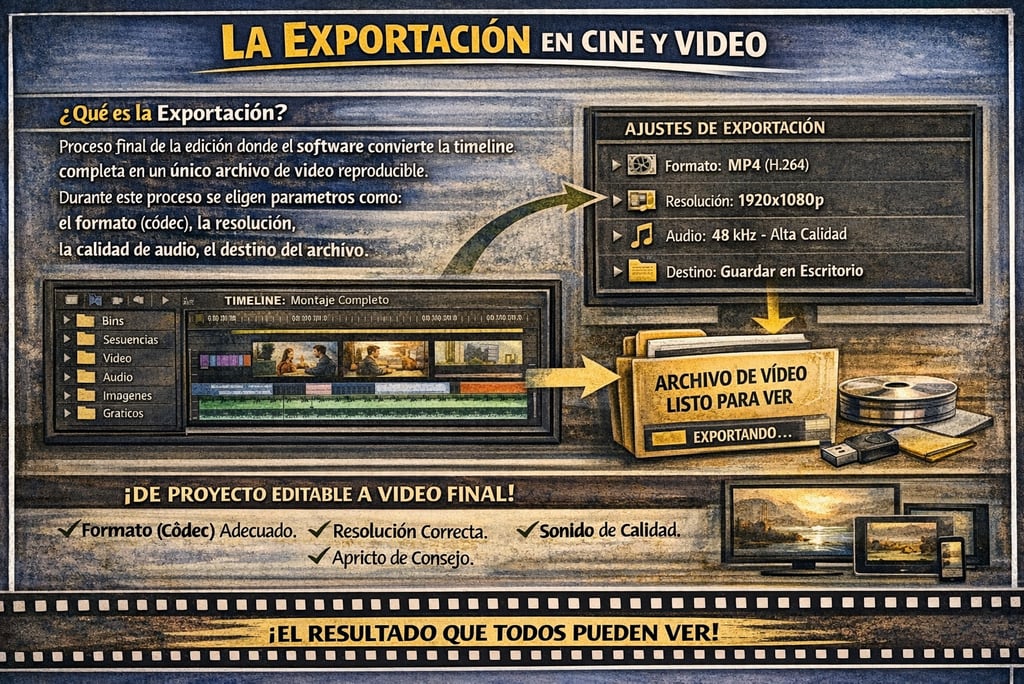
Qué es: La exportación es el proceso final de la edición, en el que el software convierte todo el trabajo de la timeline (clips, cortes, efectos, audio) en un único archivo de vídeo reproducible. Durante este proceso se eligen parámetros como el formato (códec), la resolución, la calidad de audio y el destino del archivo. Es, en esencia, el paso que transforma tu proyecto editable en un vídeo que cualquier persona puede ver.
Para qué sirve: Sin exportar, el proyecto solo existe dentro del software de edición y no puede compartirse ni publicarse. La exportación permite generar un archivo optimizado para un destino concreto: YouTube, redes sociales, un cliente o un archivo personal. Elegir bien los ajustes garantiza que el vídeo se vea y se escuche con la calidad esperada, sin ocupar más espacio del necesario.
Ejemplo: Un editor termina de montar un vídeo de diez minutos, selecciona H.264 como formato, aplica un preset que adapta la resolución a la de su secuencia y exporta el archivo para subirlo a YouTube.
En detalle..
Contenedor y códec: dos conceptos que se confunden pero son distintos
Antes de tocar ningún botón en la ventana de exportación, conviene tener claro que el archivo final de vídeo tiene dos capas: el contenedor y el códec. El contenedor es el "envoltorio" del archivo, la extensión que ves al final del nombre (.mp4, .mov, .mkv). Su función es empaquetar juntos el vídeo, el audio, los subtítulos y los metadatos. El códec, en cambio, es el algoritmo que comprime y descomprime la imagen y el sonido que van dentro de ese contenedor. Un mismo contenedor puede albergar distintos códecs, y un mismo códec puede ir dentro de distintos contenedores. Es el códec —no el contenedor— el que determina la calidad de imagen. Por eso, preguntar "¿qué tiene mejor calidad, MP4 o MOV?" no tiene sentido si no se especifica qué códec llevan dentro.
El contenedor más universal para publicación online es MP4 (.mp4). Es compatible con prácticamente cualquier dispositivo, navegador y plataforma, y ofrece un buen equilibrio entre funcionalidad y tamaño de archivo. MOV (.mov) es el formato nativo de Apple y se usa mucho en flujos de trabajo profesionales con Final Cut Pro o códecs como ProRes; es ideal para edición intermedia pero genera archivos más pesados. MKV (.mkv) es un formato de código abierto muy flexible —admite múltiples pistas de audio, subtítulos y capítulos— pero su compatibilidad con dispositivos y plataformas de distribución es más limitada, lo que lo convierte en una mejor opción para archivo que para publicación directa.
Los códecs de vídeo: cuál elegir y por qué
Para la inmensa mayoría de contenido destinado a plataformas online, H.264 sigue siendo la opción más segura. Es universalmente compatible, ofrece buena calidad a tamaños razonables y cualquier software de edición lo exporta sin problemas. Cuando el software ofrece un preset tipo "Match Source – Adaptive High Bitrate", conviene usarlo como punto de partida: hereda automáticamente los parámetros de la secuencia (tamaño de fotograma, frame rate) y aplica un bitrate variable que equilibra calidad y peso sin configuración manual.
H.265 (HEVC) es el sucesor de H.264. Consigue calidad similar o superior con archivos notablemente más pequeños —aproximadamente un 50% menos de tamaño a calidad equivalente—, pero la codificación es más lenta y la compatibilidad con dispositivos antiguos es menor. Es una opción sólida cuando el tiempo de exportación no es crítico y el destino acepta este códec.
AV1 es un códec abierto y libre de royalties que está ganando adopción rápida en plataformas como YouTube. A bitrates altos y con codificación por hardware ofrece resultados excelentes. Su principal inconveniente es que sin aceleración por GPU el proceso de codificación puede ser extremadamente lento, lo que lo hace poco práctico en muchos equipos actuales.
VP9 es otro códec abierto, utilizado internamente por YouTube para servir vídeo a los espectadores. Sin embargo, tiende a rendir peor en material con mucho ruido de imagen o movimiento rápido, por lo que no suele ser la primera opción para exportar desde el editor.
Bitrate: la palanca que controla calidad y peso
El bitrate es la cantidad de datos que el códec dedica a cada segundo de vídeo, medida en megabits por segundo (Mbps). Un bitrate más alto implica más información por fotograma, mayor calidad visual y un archivo más pesado. Un bitrate demasiado bajo produce artefactos visibles: bloques, pérdida de detalle y pixelación, especialmente en escenas con movimiento o texturas complejas. Los valores orientativos para H.264 suelen estar entre 8 y 12 Mbps para 1080p a 30 fps, y entre 35 y 68 Mbps para 4K, aunque estos rangos varían según el contenido.
Dentro de los ajustes de bitrate existen dos modos principales: CBR (Constant Bitrate) y VBR (Variable Bitrate). CBR mantiene una tasa de datos constante durante todo el vídeo: cada segundo recibe la misma cantidad de información, independientemente de si la escena es un plano estático o una secuencia de acción. Esto lo hace predecible en tamaño de archivo pero potencialmente ineficiente, ya que dedica los mismos datos a escenas simples que a las complejas.
VBR, por el contrario, ajusta el bitrate según la complejidad de cada escena: asigna más datos a los momentos difíciles de comprimir (acción, texturas, movimiento rápido) y menos a los sencillos (fondos estáticos, planos fijos). El resultado es un archivo generalmente más pequeño y con mejor calidad global. En los editores se configura estableciendo un bitrate objetivo (target) y un máximo (max). VBR tiene además dos variantes: de una pasada (más rápido, menos preciso) y de dos pasadas (el codificador analiza primero todo el vídeo y luego distribuye los bits de forma óptima, lo que produce la mejor calidad posible a costa de duplicar el tiempo de codificación).
Como regla general: VBR es la mejor opción para vídeo pregrabado que se va a subir a una plataforma, mientras que CBR es preferible para emisiones en directo (streaming live), donde la estabilidad del flujo de datos importa más que la optimización del tamaño.
Resolución: más allá de "1080p o 4K"
La resolución define cuántos píxeles tiene el archivo final. Las más habituales son 1920×1080 (Full HD o 1080p) y 3840×2160 (4K o UHD). Un detalle importante es que plataformas como YouTube aplican codificación interna diferente según la resolución del vídeo que se sube: los vídeos en 4K o 1440p reciben un tratamiento de compresión más generoso (a menudo se les asigna el códec VP9 en lugar de AVC), lo que hace que incluso el espectador que los reproduce a 1080p perciba mejor calidad. Por eso, si el material original lo permite, exportar a una resolución superior a 1080p puede ser ventajoso.
El frame rate (fotogramas por segundo) debe coincidir con el del material original. Lo más común es 24 fps para cine, 25 fps para estándar europeo (PAL), 30 fps para contenido web general y 60 fps para material con mucho movimiento o gaming. Exportar a un frame rate diferente al de la fuente puede producir artefactos de movimiento o stuttering. Si se ha grabado en un frame rate alto (como 120 o 240 fps) para cámara lenta, se debe mantener ese frame rate en la exportación del clip de slow motion para preservar el efecto.
Un error técnico frecuente es exportar con frame rate variable (VFR) en lugar de constante (CFR). Muchas grabaciones de pantalla y algunos móviles graban en VFR, lo que puede causar problemas de sincronización entre audio y vídeo. Al exportar, hay que asegurarse siempre de que el modo sea CFR (Constant Frame Rate).
Otro punto que genera confusión es la diferencia entre progresivo e entrelazado. El vídeo progresivo (la "p" de 1080p) muestra cada fotograma completo. El entrelazado (la "i" de 1080i) divide cada fotograma en dos campos alternos, un sistema heredado de la televisión analógica. Para contenido digital actual, siempre se debe exportar en progresivo. Exportar como entrelazado produce líneas horizontales visibles (efecto "peine" o combing) durante el movimiento.
Relación de aspecto: adaptar el vídeo a su destino
La relación de aspecto debe coincidir con la plataforma de destino. El estándar para vídeo horizontal es 16:9; para contenido vertical pensado para móvil (stories, reels, shorts, TikTok) se usa 9:16, con resolución de 1080×1920. Instagram feed admite además el formato cuadrado 1:1 y el vertical 4:5. Exportar un vídeo horizontal para una plataforma vertical es un error clásico que produce un vídeo diminuto con enormes barras negras arriba y abajo, que el espectador descartará inmediatamente al hacer scroll.
Cuando se trabaja con múltiples destinos, lo más práctico es exportar dos versiones desde el editor: una en 16:9 para YouTube y otra en 9:16 para las plataformas verticales, adaptando el encuadre en la secuencia antes de exportar.
Ajustes de audio: el detalle que muchos descuidan
El audio se configura dentro del mismo cuadro de exportación y tiende a recibir menos atención de la que merece. Los parámetros recomendados para la mayoría de publicaciones online son: códec AAC, frecuencia de muestreo (sample rate) de 48.000 Hz, modo estéreo, calidad alta y un bitrate de al menos 192 kbps (320 kbps para máxima calidad). Lo ideal es exportar el audio con la misma frecuencia de muestreo a la que fue grabado para evitar conversiones innecesarias que pueden degradar la señal.
Un consejo práctico: mezclar todas las pistas a un único canal estéreo antes de exportar para redes sociales, ya que configuraciones más complejas (como 5.1 surround) no son compatibles con la mayoría de reproductores móviles y pueden causar ausencia parcial o total de sonido.
Espacio de color: Rec. 709 como estándar por defecto
El espacio de color define la gama de colores que puede representar el vídeo. Para contenido HD destinado a web o televisión, el estándar es Rec. 709, que es prácticamente idéntico a sRGB (el espacio de color de los monitores de ordenador y la web). Esto significa que un vídeo exportado en Rec. 709 se verá con colores consistentes en la inmensa mayoría de pantallas.
Rec. 709 cubre aproximadamente el 35,9% del espectro visible, lo cual puede parecer poco, pero es el estándar que todo el ecosistema de dispositivos sabe interpretar correctamente. Existe un estándar más amplio, Rec. 2020, diseñado para contenido UHD y HDR (alto rango dinámico), que cubre un 75,8% del espectro visible y soporta profundidades de 10 y 12 bits. Sin embargo, para un flujo de trabajo básico, Rec. 709 es la elección correcta.
Un problema conocido es el "gamma shift": al exportar con etiquetado Rec. 709 (gamma 2.4) y reproducir en ciertos entornos (especialmente macOS con QuickTime), los colores pueden aparecer más claros o lavados de lo esperado, porque el sistema interpreta la curva gamma de forma diferente. Si el destino principal es web, algunos editores permiten etiquetar como sRGB (gamma ~2.2) para evitar este desfase. En caso de duda, un buen hábito es subir primero el vídeo como no listado y revisarlo antes de publicar.
Opciones avanzadas del cuadro de exportación
Hay dos opciones que aparecen en la mayoría de editores y vale la pena entender:
Render at Maximum Depth procesa los efectos a la mayor profundidad de bits que soporte el formato (generalmente 32 bits float). Esto ayuda a reducir el banding (bandas visibles en degradados suaves) y preservar más detalle en luces y sombras. Actívalo si tu proyecto tiene corrección de color o muchos efectos; si es un corte simple sin efectos, no notarás diferencia y solo añadirá tiempo de render.
Codificación por hardware vs. software: La codificación por hardware (usando la GPU) es significativamente más rápida en la mayoría de casos. La codificación por software produce archivos ligeramente más optimizados en calidad por tamaño, pero a costa de tiempos de exportación mucho mayores. Para la mayoría de flujos de trabajo, la codificación por hardware es la mejor opción. Equipos antiguos o sin GPU compatible pueden no soportar esta opción y revertir automáticamente a software.
Lista de comprobación antes de exportar
Antes de pulsar el botón de exportar, conviene hacer una revisión rápida que evita la mayoría de problemas:
Primero, reproducir la timeline completa para confirmar que el vídeo y el audio están correctos, sin cortes accidentales, fotogramas negros ni desincronizaciones. Segundo, verificar que el nombre del archivo y la carpeta de destino sean los adecuados, para no sobrescribir un archivo existente ni perderlo en una ubicación difícil de encontrar. Tercero, comprobar que hay espacio suficiente en disco: una exportación en 4K puede ocupar varios gigabytes, y si el disco se llena a mitad de proceso, el archivo resultante quedará corrupto o incompleto. Cuarto, confirmar que los ajustes de resolución, frame rate y relación de aspecto coinciden con los de la secuencia y con los requisitos de la plataforma de destino. Y quinto, revisar que la configuración de audio es correcta (especialmente que haya audio presente y que los niveles sean adecuados).
Errores comunes y cómo resolverlos
Los problemas más habituales al exportar se pueden agrupar en varias categorías:
Exportaciones que fallan o se interrumpen. Suelen estar causadas por efectos problemáticos en la timeline, archivos de origen corruptos o falta de espacio en disco. La solución más efectiva es renderizar la timeline por secciones para localizar el punto exacto del fallo, eliminar o sustituir el elemento problemático, y reintentar. Mantener el software de edición y el codificador (como Media Encoder) actualizados también previene muchos de estos fallos.
Tiempos de exportación excesivos. Pueden deberse al uso de codificación por software en lugar de hardware, a un proyecto con muchos efectos sin renderizar, o a un bitrate de dos pasadas cuando no es necesario. Activar la codificación por hardware y hacer un prerenderizado de la timeline antes de exportar son las dos medidas más efectivas.
Problemas de audio: desincronización, ausencia de sonido o distorsión. La desincronización suele venir de archivos grabados con frame rate variable (VFR). La ausencia de sonido puede deberse a una mala configuración del canal de audio en los ajustes de exportación, o a archivos de audio en formatos incompatibles con el códec de salida. Convertir los archivos problemáticos a un formato estándar (como WAV o AAC) antes de incorporarlos al proyecto suele resolver el problema.
El vídeo exportado se ve diferente a la timeline. Esto puede deberse a un cambio de espacio de color (gamma shift), a ajustes de resolución que no coinciden con los de la secuencia, o a un bitrate demasiado bajo que introduce artefactos de compresión que no estaban en la previsualización. Usar presets de tipo "Match Source" y verificar que el espacio de color es coherente minimiza estas discrepancias.
Ajustes recomendados según plataforma
Para YouTube: MP4 con H.264, VBR de 2 pasadas si se busca máxima calidad, resolución igual o superior a la de la secuencia (subir en 4K o 1440p si es posible), audio AAC estéreo a 48 kHz, espacio de color Rec. 709. Si el equipo soporta codificación por hardware de AV1 o H.265, estos códecs ofrecen resultados superiores a bitrates equivalentes.
Para Instagram, TikTok, Reels y Shorts: MP4 con H.264, resolución 1080×1920 (9:16), frame rate de 30 fps (o 60 fps si el contenido tiene mucho movimiento), bitrate mínimo de 10-12 Mbps para 1080p, audio AAC a 48 kHz. Estas plataformas comprimen agresivamente el vídeo, por lo que conviene partir de la máxima calidad posible.
Para archivo o intercambio entre editores: Si se necesita preservar la máxima calidad sin pérdidas generacionales, códecs como ProRes (en contenedor MOV) o DNxHR ofrecen compresión mínima y son ideales para material que va a seguir editándose. Los archivos serán mucho más grandes, pero no sufren degradación adicional.
Relación con otros conceptos
La exportación está directamente vinculada al bitrate (que determina cuántos datos por segundo se dedican a la imagen), al renderizado (el proceso previo que convierte los efectos de la timeline en fotogramas finales), al códec (que comprime y descomprime el vídeo), al contenedor (que empaqueta todos los elementos del archivo), y al espacio de color (que define la gama cromática del vídeo final). Entender estos cinco conceptos permite tomar decisiones informadas en la ventana de exportación en lugar de depender ciegamente de presets.