
Estructura de carpetas
FLUJO DE TRABAJO
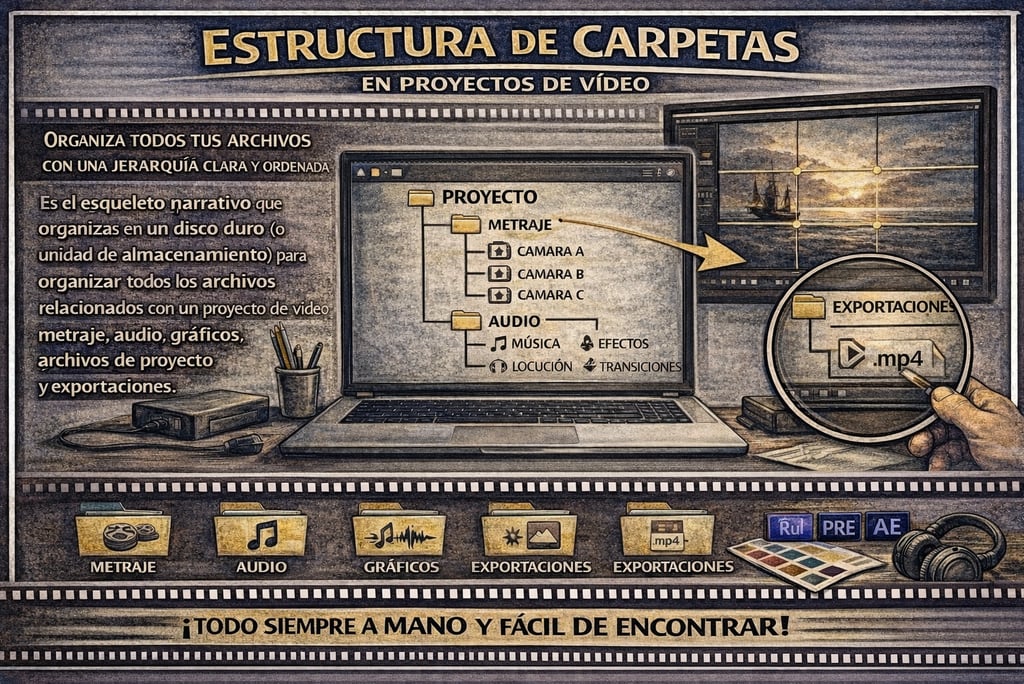
Qué es: La estructura de carpetas es el sistema jerárquico de directorios que creas en tu disco duro (o unidad de almacenamiento) para organizar todos los archivos relacionados con un proyecto de vídeo: metraje, audio, gráficos, archivos de proyecto y exportaciones.
Una estructura de archivos no es más que un conjunto de carpetas en las que almacenas los distintos archivos relacionados con tu proyecto.
Funciona como el esqueleto organizativo que permite que tanto tú como tu software de edición sepáis dónde está cada cosa en todo momento.
Para qué sirve: Una estructura de carpetas limpia y consistente asegura que tú y tu equipo podáis encontrar archivos rápido, sin conjeturas.
Además, garantiza que los vínculos entre el software de edición y los archivos de medios no se rompan al mover el proyecto entre discos o equipos (lo que se conoce como relink).
Con una estructura de archivos organizada, tu edición también se vuelve completamente transportable y fácil de respaldar.
Ejemplo: Empiezas un nuevo vídeo para tu canal. Antes de abrir tu editor, creas en tu disco externo una carpeta con la fecha y el título del proyecto. Dentro, generas subcarpetas para Footage, Audio, Graphics, Project Files y Exports. Importas todo desde esas ubicaciones. Semanas después, cuando necesitas reabrir el proyecto en otro ordenador, conectas el disco, y el editor encuentra todos los archivos automáticamente porque las rutas relativas se han mantenido intactas.
En detalle..
En profundidad
Por qué es el primer paso real de cualquier edición
Antes de hacer un solo corte, antes de arrastrar un solo clip a la línea de tiempo, hay una decisión que marcará la salud de todo tu proyecto: dónde y cómo guardas tus archivos.
Una estructura de organización de archivos de vídeo limpia no es solo algo deseable: es una necesidad absoluta.
Puede sonar poco glamuroso, pero la realidad es que la organización separa a quien edita de forma sostenible de quien acaba perdiendo archivos, rompiendo vínculos y repitiendo trabajo.
Cuando se empieza a editar los primeros vídeos, la tentación es cortar a toda velocidad sin almacenar ni organizar los datos correctamente. Los archivos de audio y vídeo acaban dispersos por el escritorio, la carpeta de descargas y distintos discos duros. El resultado es que puedes editar y exportar el proyecto lo más rápido posible, pero no hay forma de encontrar archivos específicos si alguna vez tienes que volver a ese proyecto. La mitad de los archivos estarán perdidos y pasarás un tiempo considerable relocalizando las fuentes que faltan, solo para descubrir que algunos archivos fueron borrados accidentalmente.
Este es el escenario que una buena estructura de carpetas previene desde el minuto cero.
Los dos niveles de la estructura: disco y software
Una estructura de carpetas opera en dos planos simultáneamente. El primero es el sistema de archivos del disco duro (lo que ves en el Finder de macOS o el Explorador de Windows). El segundo es el panel de proyecto dentro de tu NLE (tu software de edición no lineal, sea Premiere Pro, DaVinci Resolve, Final Cut Pro u otro).
En el mundo de la edición de vídeo, las carpetas dentro del software se llaman habitualmente "bins". Esto ayuda a diferenciar cuándo estamos hablando del interior del programa de edición frente al explorador de archivos del sistema operativo.
La clave es que ambos niveles deben estar alineados.
Replica la estructura de carpetas a nivel de proyecto que tienes en tu sistema operativo con los bins y carpetas dentro de tu aplicación de edición de vídeo.
Así, cada vez que busques un clip, sabrás exactamente dónde vive tanto dentro como fuera del editor.
Anatomía de una estructura tipo
No existe una única estructura válida para todos los proyectos, pero hay un patrón base que funciona para la gran mayoría de trabajos de edición, desde un vídeo de YouTube hasta un cortometraje.
Deberías siempre empezar tus proyectos con dos carpetas principales: Projects, una carpeta donde viven los proyectos activos y completados (como un sitio de obra, donde se hace todo el trabajo pesado), y Library, una colección de recursos reutilizables que probablemente necesitarás en múltiples proyectos (como una caja de herramientas donde todos los recursos creativos están organizados y listos para usar).
Dentro de cada carpeta de proyecto individual, las subcarpetas más habituales son:
Footage / Metraje: Todo el material grabado con cámara. Si hay A-Roll (entrevistas, tomas principales) y B-Roll (planos recurso, insertos),
puedes separar estos en diferentes carpetas dentro de tu carpeta de "Raw Footage", por ejemplo si estás editando un documental con entrevistas y planos de cobertura.Audio:
La carpeta de Audio típicamente contiene subcarpetas para música, audio crudo, voces en off y efectos de sonido.Graphics / Imágenes: Logos, títulos, fotos, gráficos animados y cualquier elemento visual que no sea metraje de cámara.
Project Files: Aquí va el archivo de proyecto que genera tu NLE (.prproj para Premiere, .drp para DaVinci, etc.), junto con los archivos de autoguardado y previsualizaciones.
Exports:
La carpeta de Exports incluirá todas las versiones de tu vídeo. Esta carpeta se puede dividir en Borradores y Final.Documents: Guiones, escaletas, notas de feedback, contratos o cualquier documento de apoyo.
Para creadores de contenido en YouTube,
también puedes tener una carpeta de Thumbnail que contenga el archivo de Photoshop con todos los recursos y exportaciones para la imagen en miniatura.
Convenciones de nomenclatura: el complemento indispensable
Una estructura de carpetas sin nombres coherentes es como una biblioteca con estantes pero sin etiquetas.
Uno de los pasos más cruciales en la gestión de medios es desarrollar una convención de nombres consistente. Comienza incluyendo detalles clave en los nombres de los archivos, como el título del proyecto, la fecha, la ubicación y el tipo de plano o ángulo de cámara. Esto hace que sea más fácil identificar y localizar clips específicos durante el proceso de edición. Por ejemplo, un nombre como "ProjectoX_2023-04-10_Cafe_Entrevista_Angulo1.mov" puede entenderse y clasificarse rápidamente.
Algunas reglas fundamentales de nomenclatura:
Establecer el formato de fecha ISO 8601 (AAAA-MM-DD) como parte de tu convención de nombres garantiza que todo el mundo esté en la misma página.
Evita caracteres especiales como ? < > | ! $. Algunos sistemas operativos tienen un límite de 255 caracteres.
Colocar números al inicio del nombre de las carpetas ayuda a mantener una jerarquía. Esto facilita el acceso a las carpetas que más usas.
Mantén los nombres cortos pero específicos. Evita espacios y utiliza guiones bajos (_) para separar las palabras.
El vínculo invisible: rutas relativas y relink
Aquí está la parte que mucha gente no entiende hasta que le explota en la cara.
Tu sistema NLE (sistema de edición no lineal, como Premiere Pro, DaVinci Resolve o Final Cut Pro) necesita la organización de tus recursos para localizar los archivos que has decidido incluir en tu edición. Cuando "traes archivos" a una edición, en realidad no estás moviendo nada. Lo que haces es decirle a tu NLE que busque en las carpetas correctas y te muestre lo que encuentra. Así que cuando tus archivos están bien estructurados, ayuda a tu programa a encontrar lo que necesita.
Si mueves un archivo fuera de su ubicación original, o cambias el nombre de una carpeta después de haber importado sus contenidos, el editor no encontrará el archivo. Aparecerá el temido "media offline" (medios desconectados).
El reenlace automático puede no funcionar si se han renombrado archivos o carpetas después de la importación, o si se han hecho cambios significativos en la estructura de carpetas — por ejemplo, si el medio se ha movido a un árbol de directorios que no es un subdirectorio del proyecto o de su directorio padre inmediato.
En Premiere Pro, la búsqueda automática de archivos funciona en dos pasadas: primero busca en la carpeta del proyecto y sus subcarpetas, y luego busca en la carpeta padre y sus subcarpetas. Este enfoque soporta estructuras de proyecto comunes, donde los medios se almacenan junto al archivo de proyecto o dentro de subcarpetas organizadas.
Por eso la regla de oro es: mantener el archivo de proyecto dentro de la misma carpeta raíz que contiene todos los medios. Si todo vive bajo un mismo paraguas, las rutas relativas se conservan y el reenlace es automático.
Plantillas: configúralo una vez, úsalo siempre
Para hacer la vida más fácil, puedes crear una plantilla de carpetas en uno de tus discos duros, de manera que puedas copiar y pegar la misma estructura cada vez que tengas que configurar un proyecto nuevo. Dentro del software de edición, la estructura de carpetas funciona más o menos igual. El archivo de proyecto tendrá el mismo nombre que la carpeta del proyecto en el disco duro, y dentro del software, arrastras y sueltas los distintos recursos necesarios para el montaje.
Una vez que encuentres una estructura de carpetas que tenga sentido, crea una plantilla vacía que puedas copiar y pegar cada vez que inicies un nuevo proyecto. Así tendrás una estructura de carpetas consistente para todos tus proyectos, ahorrándote mucho tiempo en la gestión de medios.
Existen también herramientas como Post Haste que automatizan la creación de estas estructuras predefinidas para distintos tipos de flujos de trabajo.
La regla 3-2-1 y cómo la estructura la habilita
Una estructura de carpetas bien hecha no solo sirve para editar: es la base que permite hacer copias de seguridad fiables.
La regla 3-2-1 dice: ten siempre tres copias de tus datos. Dos pueden estar en local pero en medios diferentes (como un disco externo y tu ordenador), pero una siempre debe estar fuera del sitio (como almacenamiento en la nube o una ubicación física separada).
Cuando tu proyecto entero está contenido en una sola carpeta raíz, hacer una copia de seguridad es tan simple como duplicar esa carpeta a otro disco o subirla a la nube.
La mejor manera de organizar archivos de vídeo es mantenerlos todos en una sola ubicación dentro de una carpeta específica del proyecto. Almacenar todo en un solo lugar fácil de encontrar hace que abrir, compartir, respaldar y archivar tu proyecto completo sea muy sencillo.
Si tus archivos están desperdigados por múltiples ubicaciones, hacer un backup completo se convierte en un rompecabezas.
Errores comunes que debes evitar
1. La carpeta plana sin subcarpetas.
Es fácil dejarlo todo en una sola carpeta cuando hay pocos archivos, pero a medida que esos archivos se acumulan, necesitarás subcarpetas para ayudarte a encontrar lo que necesitas exactamente cuando lo necesitas.
2. Nombres genéricos o ambiguos. Los clásicos "video_final.mp4", "video_final_v2.mp4", "video_final_DEFINITIVO.mp4".
Deja de etiquetar cualquier archivo de vídeo como "final". Nada es final. En serio, "final" es una fase de montaje, no una versión.
Usa números de versión claros con dígitos consistentes (v001, v002...).
3. Mover o renombrar archivos después de importar.
Cambiar el nombre de cualquier archivo de referencia o fuente a mitad de una edición puede llevarte rápidamente a una pesadilla de reenlace.
Si necesitas reorganizar, hazlo antes de importar, o utiliza la función "Consolidar proyecto" de tu NLE para reubicar todo de forma segura.
4. Jerarquías demasiado profundas.
Una buena estructura tiene un máximo de 3 a 4 niveles de profundidad, convenciones de nombres unificadas, buena compatibilidad con el software de edición y debe ser compartible con el equipo.
Lo ideal es tener el menor número de carpetas posible. La estructura también debería tener un sentido intuitivo para ti o para cualquier otra persona.
5. Archivos de cámara sin renombrar.
Las cámaras y teléfonos usan nombres de archivo muy genéricos por defecto, como "DSC–000001.MOV". Adquirir el hábito de renombrar estos archivos antes de empezar a editar es esencial.
Si varias cámaras generan archivos con el mismo nombre (por ejemplo, "0001.MTS"), el reenlace se convierte en un caos.
6. No respaldar.
Siempre mantén múltiples copias de seguridad. Es casi imposible calcular la probabilidad exacta de que dos discos fallen simultáneamente porque cada modelo de disco duro es diferente, pero definitivamente ocurre.
Adaptaciones según el tipo de proyecto
La estructura debe escalar según la complejidad. Para un vídeo corto de YouTube, cuatro o cinco subcarpetas son suficientes. Para una producción multicámara o un documental largo, necesitarás subdivisiones por día de rodaje, por cámara, por escena o por capítulo.
En verdad, puedes usar tantas o tan pocas carpetas y subcarpetas como consideres necesario. Crear una estructura de archivos es un proceso subjetivo que probablemente requiera experimentar un poco hasta encontrar lo que funciona para ti. Solo ten una cosa en mente: no importa tanto lo que hagas mientras lo hagas de la misma manera cada vez.
Para proyectos colaborativos, la consistencia es aún más crítica.
Estar organizado es crucial cuando se colabora en una edición (por ejemplo, al compartir una línea de tiempo con un cliente o mostrar un corte a un director). A menos que puedas copiar y entregar la misma estructura de archivos con la que has estado editando, tu colaborador probablemente tendrá que enlazar archivos manualmente, lo que puede ser una pesadilla. Pero si compartes tu carpeta maestra, dentro de la cual está incluido cada recurso utilizado en la edición, debería abrirse sin problemas.
Relación con otros conceptos del pipeline
La estructura de carpetas no existe en el vacío. Es la base sobre la que se apoyan otros elementos del flujo de trabajo profesional:
Ingest (ingesta de medios): El momento en que copias el material de las tarjetas de memoria a tu disco de trabajo es cuando la estructura empieza a construirse. Si la ingesta se hace mal, todo lo que viene después arrastra ese caos.
Proxies: Si generas archivos proxy (versiones ligeras para editar con mayor fluidez), estos deben vivir en su propia subcarpeta, claramente diferenciada del metraje original.
Transcodificar el metraje a formatos amigables para edición como ProRes o DNxHD en la ingesta — y crear proxies — mantiene la reproducción fluida y las líneas de tiempo ágiles.Control de versiones:
Los errores por falta de control de versiones desperdician tiempo y, más importante aún, confianza entre clientes y miembros del equipo.
La carpeta de Exports con un sistema de versionado claro (v001, v002...) evita confusiones sobre cuál es el corte actual.Archivo y entrega: Cuando un proyecto termina,
siempre archiva los proyectos completados para liberar espacio en tu ordenador mientras mantienes todos los recursos del proyecto intactos.
Consejo final: la consistencia supera a la perfección
No pierdas semanas diseñando la estructura perfecta. Elige una que tenga sentido para tu tipo de trabajo, conviértela en plantilla y úsala siempre.
No importa tanto lo que hagas mientras lo hagas de la misma manera cada vez. Mantener la consistencia en todos tus proyectos permite que la organización se convierta en parte habitual de tu proceso, y la repetición es como nuestro cerebro aprende buenos hábitos.
Con el tiempo, crear la estructura será un acto automático que te tomará menos de un minuto y te ahorrará horas de frustración.