Essential Sound
EDICIÓN
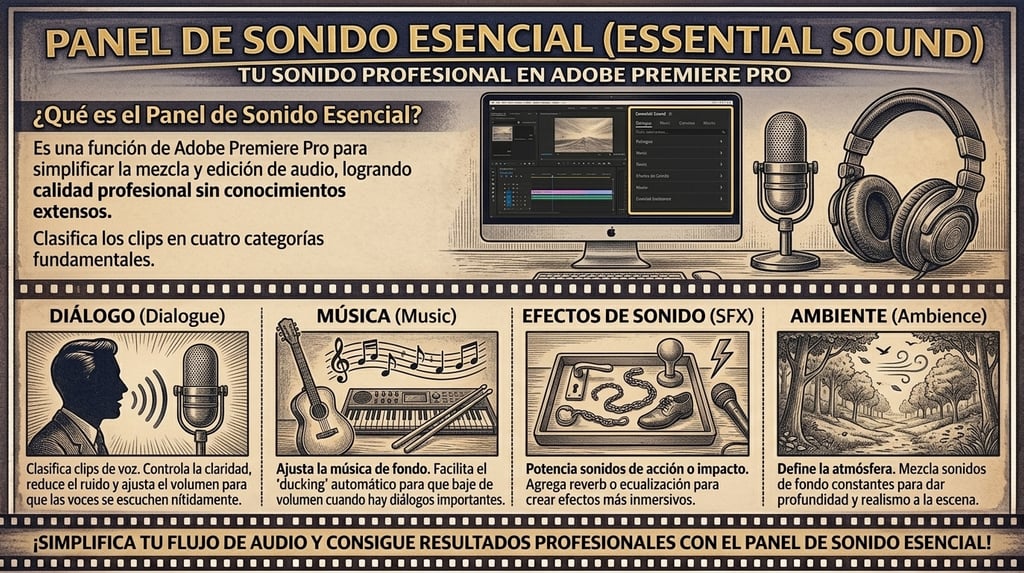
Qué es: El panel Essential Sound es una función de Adobe Premiere Pro diseñada para simplificar el proceso de mezcla y edición de audio, ayudando a los usuarios a conseguir un sonido de calidad profesional sin necesidad de tener conocimientos extensos en producción de audio.
Funciona clasificando los clips de audio en cuatro categorías: Dialogue (diálogo), Music (música), SFX (efectos de sonido) y Ambience (ambiente).
Para qué sirve: Dentro de cada categoría permite unificar niveles de volumen, mejorar la voz, reparar el diálogo, afinar la claridad y añadir efectos creativos como reverb. Esta herramienta integrada ahorra tiempo al ofrecer controles rápidos e intuitivos directamente dentro de Premiere Pro, sin necesidad de cambiar a una aplicación de audio dedicada.
Ejemplo: Grabas un tutorial para YouTube en tu habitación y el audio tiene zumbido de fondo y volúmenes irregulares entre tomas. Etiquetas todos los clips de voz como Dialogue, pulsas Auto-Match para igualar los niveles y usas Reduce Noise para limpiar el ruido ambiental. En cuestión de minutos el audio suena consistente y limpio, sin haber tocado un solo parámetro técnico avanzado.
En detalle..
Qué es exactamente y de dónde viene
El panel Essential Sound en Premiere Pro es el lugar donde editarás todos tus tracks de audio. Es una herramienta tomada de Audition, la aplicación especializada en edición de audio dentro de la suite creativa de Adobe.
Todo el panel está pensado para hacer la ingeniería de audio más accesible para los editores de vídeo, que pueden no tener formación en producción de audio avanzada. Las herramientas base, gráficos y deslizadores siguen existiendo debajo, pero el Essential Sound opta por mostrarte una versión simplificada.
Muchos creadores de contenido reconocen Premiere Pro como una herramienta de edición de vídeo líder. Sin embargo, cuando se trata de editar audio, todavía suelen exportar las pistas a software nativo de audio como Adobe Audition o Pro Tools de Avid. Aunque estas plataformas ofrecen un conjunto completo de funciones, su navegación puede resultar compleja.
El Essential Sound nació para resolver exactamente ese problema: ofrecerte el 80% de lo que necesitas sin salir del programa.
Para abrirlo,
abre tu proyecto en Adobe Premiere Pro, selecciona los clips de audio en tu timeline y abre el panel Essential Sound desde Window → Essential Sound, o cambia directamente al espacio de trabajo de Audio.
El sistema de etiquetado: la base de todo
El primer paso —y el más importante— siempre es etiquetar.
Asegúrate de seleccionar un clip de audio antes de usar el panel: si no hay ningún clip seleccionado, el panel aparecerá en gris. Una vez seleccionado un clip, Premiere Pro te pedirá que lo etiquetes como Dialogue, Music, SFX o Ambience. Cuando los clips están categorizados, Premiere abre un listado de herramientas específicas para esa categoría que permiten ajustar y mezclar el clip.
Las cuatro categorías y su propósito:
Dialogue (Diálogo): Para voces, entrevistas, narración en off, cualquier palabra hablada.
Music (Música): Para pistas musicales de fondo o bandas sonoras.
SFX (Efectos de sonido): Para elementos individuales de diseño sonoro, golpes, impactos, transiciones de audio.
Ambience (Ambiente): Para tono de sala, ruidos de entorno, atmósferas.
En lugar de escuchar y categorizar cada clip manualmente —una tarea que puede consumir mucho tiempo—, los usuarios pueden aprovechar la herramienta Auto Tag de Premiere Pro. Esta función utiliza tecnología de IA para analizar y clasificar automáticamente el clip de audio con solo pulsar un botón.
Las secciones del panel: qué hace cada una
Una vez etiquetado el clip, el panel se despliega en varios bloques funcionales. Aquí va lo que encontrarás en cada uno:
Loudness (Volumen / Sonoridad)
Nadie quiere saltos bruscos de volumen entre clips. La sección Loudness en Premiere Pro garantiza que el diálogo, los efectos de sonido y la música estén a niveles consistentes. En lugar de ajustar cada clip manualmente, el botón Auto-Match normaliza rápidamente la sonoridad a estándares de industria usando LUFS (Loudness Units Full Scale). Esto es especialmente útil para mantener una mezcla fluida y profesional que cumpla los requisitos de plataformas de transmisión y broadcast.
Un apunte técnico importante: LUFS no es lo mismo que decibelios de pico. Es una medida del volumen percibido a lo largo del tiempo, que es exactamente lo que importa al oyente.
Para plataformas en línea como YouTube, el objetivo recomendado está en torno a –16 LUFS.
Repair (Reparación) — solo en Dialogue
Una de las funciones más valiosas del panel Essential Sound es la capacidad de reparar el diálogo. Esta función solo está disponible para los clips etiquetados como diálogo, y su objetivo es mejorar la voz limpiando el ruido de fondo, el reverb y otras imperfecciones de la grabación.
Reduce Noise elimina sonidos de fondo como aires acondicionados o neveras, mientras que Reduce Reverb minimiza el eco de salas grandes o vacías. DeHum apunta a la frecuencia eléctrica de baja frecuencia, y DeEss suaviza los sonidos de "s" agudos que pueden resultar molestos al oído. Cada herramienta tiene un deslizador de cantidad para que puedas ajustar exactamente el nivel de corrección sin procesar en exceso el audio.
Clarity (Claridad)
Después de reparar el diálogo, usa la pestaña Clarity para mejorarlo aún más. Aquí los editores tienen tres opciones principales: Dynamics, EQ y Vocal Enhancer. Dynamics hace referencia al rango dinámico del clip. Una vez activado, Premiere Pro analiza automáticamente el clip de audio, permitiendo ajustar el nivel entre Natural y Focused. La opción EQ permite modificar las frecuencias de la pista. Finalmente, el Vocal Enhancer amplifica la voz en función del tono de la grabación.
El control de Dynamics aplica compresión para igualar los pasajes más fuertes y suaves, mientras que las opciones de EQ permiten realzar o cortar frecuencias específicas para que la voz suene natural. La función Vocal Enhancer ofrece presets adaptados a diferentes tipos de voz, ayudando a que el diálogo destaque en la mezcla. Combinado con el botón Enhance Speech impulsado por IA, estas herramientas facilitan mejorar la inteligibilidad y la presencia.
Creative (Creativo)
Otro apartado importante en el panel Essential Sound es el titulado Creative. Una vez activado, los editores pueden usar las herramientas de esta pestaña para transformar el audio para que suene como si hubiera sido grabado en un tipo particular de entorno. Premiere Pro ofrece una variedad de presets. Cada uno de estos presets añadirá reverb, transformando el clip de audio. Usa el deslizador para ajustar la cantidad de reverb según sea necesario.
Presets disponibles según el tipo de espacio: sala cálida, auditorio, iglesia, exterior.
La mayoría de estos efectos están especializados para ciertos escenarios y pueden ser un salvavidas para los editores que necesitan crear un efecto específico, como hacer que la voz suene como si viniera a través de una radio, una televisión o desde fuera de un edificio.
Auto Ducking (solo en Music y Ambience)
Esta es quizás la función más práctica para creadores de contenido.
Auto Ducking permite "duckar" la música, es decir, bajar automáticamente el volumen cuando alguien habla. Se configura contra qué tipo de audio hace el ducking (generalmente diálogo) y se ajusta la sensibilidad para controlar el umbral en el que se activa.
Finalmente, pulsas Generate Keyframes. Premiere analiza tu timeline y añade automáticamente todos los keyframes de volumen necesarios en tu pista de música.
Es decir: no tienes que dibujar manualmente ningún keyframe. El programa lo hace por ti.
Cuándo usarlo y cuándo no
Cuándo sí:
En proyectos de YouTube, podcasts, vlogs y contenido de redes sociales donde el audio necesita sonar limpio pero el plazo es ajustado.
Cuando tienes voz grabada con ruido de fondo moderado o reverb ligero.
Si estás editando una película o un podcast que puede tener varias personas hablando, el Essential Sound es perfecto para equilibrar esas pistas.
Cuando quieres igualar rápidamente el volumen de muchos clips grabados en condiciones distintas.
Cuándo no es suficiente:
Aunque no es un reemplazo de aplicaciones de audio profesionales como Adobe Audition, Pro Tools o Logic Pro, el panel Essential Sound ofrece herramientas estupendas y controles sencillos para mejorar la calidad del sonido.
Si el audio está muy dañado (clipping severo, distorsión grave), las herramientas de Repair no podrán rescatarlo.
El panel puede no ser capaz de reparar audio muy deteriorado.Para proyectos de música en los que necesitas controlar frecuencias con precisión quirúrgica o hacer mezclas multipista complejas, necesitarás un DAW (Digital Audio Workstation) dedicado.
Los presets pueden resultar limitados para mezclas complejas, y algunos ajustes reducen la flexibilidad si quieres un control manual total.
Errores comunes de los principiantes
1. No etiquetar los clips antes de ajustar
Este es el error más frecuente.
Si tienes problemas con los efectos de audio que no se aplican correctamente, asegúrate de tener el tipo de audio correcto seleccionado en el panel Essential Sound antes de aplicar efectos.
Sin etiqueta, el panel no sabe qué herramientas ofrecerte.
2. Pasarse con el Reduce Noise
El abuso de esta función puede hacer que tu diálogo suene como si estuviera bajo el agua.
Empieza siempre con valores bajos y sube gradualmente mientras escuchas. El valor por defecto de 5 que sugiere Premiere suele ser ya bastante agresivo para grabaciones con poco ruido.
3. Confiar ciegamente en Enhance Speech
A veces, abusar de esta función puede hacer que tu diálogo suene menos natural. Intenta mantener el "Mix Amount" en valores bajos. Un porcentaje menor mezcla el discurso mejorado con el original, conservando algo de sonido ambiente natural.
4. Olvidarse de hacer clic en Generate Keyframes en Auto Ducking
Si mueves clips de audio en la timeline después de haber configurado el ducking, los keyframes generados quedan desactualizados.
Necesitas volver a pulsar Generate Keyframes cada vez que muevas clips de audio o hagas ediciones en tu timeline.
5. Auto-Match en clips muy cortos
LUFS es un promedio del volumen del audio durante un período de tiempo. Si un clip es demasiado corto —insuficiente duración entre el punto de entrada y el de salida—, Premiere no puede calcular correctamente el número de LUFS.
Si Auto-Match no parece funcionar en un clip muy corto, es probable que sea por esto.
6. No comparar antes y después
El panel permite activar y desactivar las secciones (Repair, Clarity...) para escuchar la diferencia.
Puedes activar y desactivar la categoría Repair para comparar los resultados antes y después.
No hacerlo es uno de los errores más comunes: aplicas cosas sin saber si realmente mejoran el audio.
Relación con otros conceptos y herramientas
Essential Sound vs. Audio Track Mixer
El Audio Track Mixer trabaja a nivel de pista (track), no de clip. Son herramientas complementarias: el Essential Sound actúa sobre clips individuales de forma rápida, mientras que el Audio Track Mixer es más adecuado para ajustes globales y en tiempo real sobre toda una pista.
Essential Sound y los keyframes de volumen
El Auto Ducking genera keyframes de volumen directamente en la timeline. Una vez creados, puedes editarlos manualmente con la herramienta Pluma (P) si el resultado automático no es del todo preciso.
Si los resultados automáticos no son exactamente correctos, ajusta los keyframes generados con la herramienta Pluma para un mayor control.
Essential Sound y Adobe Audition
Si después de trabajar con el Essential Sound necesitas profundizar más, el trabajo no se pierde.
Con la timeline seleccionada, ve al menú Edit y selecciona Edit in Adobe Audition → Sequence. El diálogo mantiene por defecto todas tus ediciones, incluyendo los keyframes de clips como volumen y paneo. Adobe Audition crea automáticamente una sesión multipista que contiene todo el trabajo completado en Premiere Pro.
LUFS y estándares de plataforma: lo que necesitas saber
LUFS significa Loudness Units relative to Full Scale. Es la unidad de medida que usan las plataformas de streaming para normalizar el volumen de todo el contenido. Si tu vídeo llega a YouTube con un volumen más alto que su objetivo, la plataforma lo bajará automáticamente, lo que puede afectar negativamente a tu mezcla.
Si estás haciendo un vídeo para YouTube, el objetivo debería ser –14 LUFS. Por otro lado, para un podcast en mono o estéreo, el valor recomendado es –19 o –16 LUFS respectivamente.
El Auto-Match del Essential Sound aplica estos valores automáticamente según el tipo de clip etiquetado, lo que te ahorra tener que calcularlos a mano. Es una ventaja enorme para quien empieza.
Novedades recientes: IA integrada en el panel
Funciones como Auto-Match de sonoridad, Enhance Speech, opciones de reparación (Reduce Noise, Rumble, DeHum, DeEss) y efectos creativos como el reverb hacen que el panel sea adecuado para la mayoría de escenarios de edición de vídeo. Las actualizaciones recientes han añadido etiquetado de audio por IA y Generative Extend para agilizar el flujo de trabajo.
En la versión de 2025, Adobe introdujo Generative Extend, que puede generar automáticamente colas adicionales de ambiente o instrumentales para extender un clip hasta unos pocos segundos cuando la música es demasiado corta. Esto ayuda a crear finales más suaves sin fundidos abruptos.