
Configuración básica
EDICIÓN
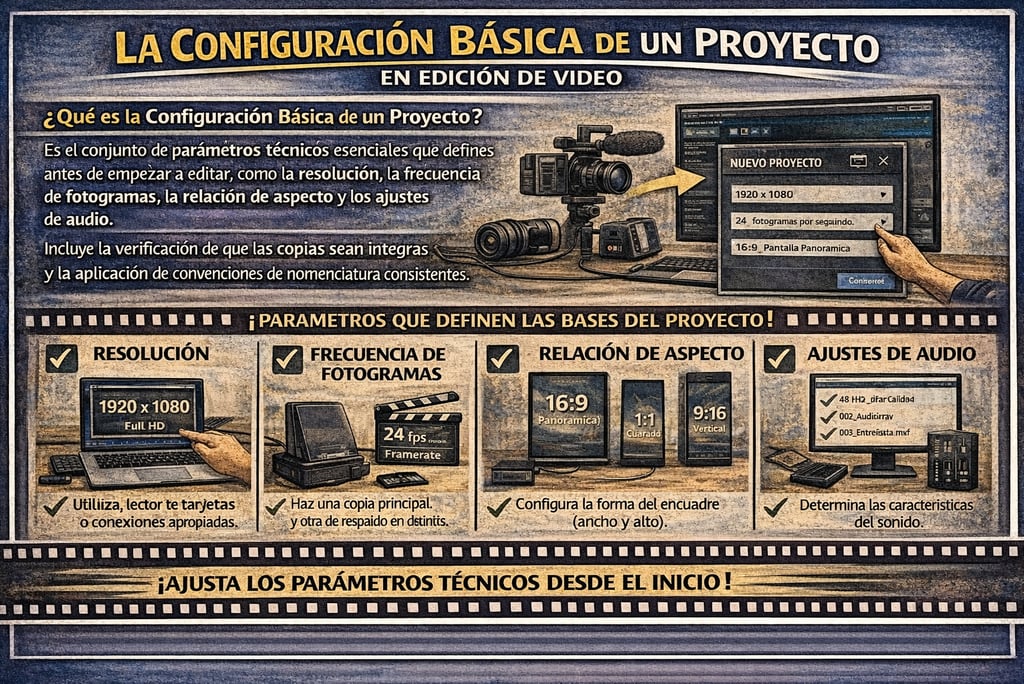
Qué es: La configuración básica de un proyecto es el conjunto de parámetros técnicos —resolución, frecuencia de fotogramas, relación de aspecto y ajustes de audio— que defines antes de empezar a editar.
Es el plano técnico de todo el proyecto: le dice al software cómo interpretar y mostrar tus clips de vídeo.
En programas como Premiere Pro, estos parámetros se establecen dentro de la secuencia, que es el espacio de trabajo donde los clips de vídeo y audio se ensamblan en una línea de tiempo.
Para qué sirve: Sirve para que la secuencia de edición sea compatible con el material grabado y con la plataforma donde vas a publicar el vídeo final.
El software rinde mejor cuando los ajustes de la secuencia coinciden con los parámetros del material que vas a editar.
Una configuración incorrecta puede provocar imagen distorsionada, tartamudeo en la reproducción, pérdida de calidad o problemas al exportar.
Ejemplo: Grabas con tu cámara a 1080p y 30 fps para subir el resultado a YouTube. Antes de importar ningún clip, configuras la secuencia con esos mismos valores (1920×1080, 30 fps, relación de aspecto 16:9). Así todo encaja desde el principio y evitas sorpresas al exportar.
En detalle..
Qué es exactamente una secuencia y por qué importa su configuración
En un programa de edición, la secuencia es la base de todo el proceso: un espacio de trabajo donde los clips de vídeo y audio se unen en una línea de tiempo estructurada. Funciona como un storyboard digital que se reproduce en tiempo real. Cada corte, transición, efecto y mezcla de audio ocurre dentro de ella.
Lo que mucha gente no entiende al principio es que la secuencia no es solo un "lienzo en blanco".
Tiene ajustes específicos —dimensiones, frecuencia de fotogramas y relación de aspecto de píxeles— que deben estar alineados con el material que vas a usar.
Si esa alineación no existe, el software tiene que hacer conversiones constantes, lo que genera problemas de calidad, ralentizaciones durante la edición y resultados impredecibles al exportar.
Premiere Pro, por ejemplo, permite especificar la configuración para cada secuencia. Un mismo proyecto puede contener una o varias secuencias, y cada una puede tener una configuración diferente.
Esto resulta muy útil cuando trabajas con material de distinto origen o cuando necesitas entregar el mismo vídeo en formatos distintos.
Los parámetros principales: qué significa cada uno
Resolución
La resolución es el ancho y alto del vídeo expresados en píxeles. Las más comunes son 1920×1080 (Full HD), 3840×2160 (4K UHD) y 1280×720 (HD).
Elegir la resolución correcta tiene consecuencias directas en la calidad final:
si grabas en 4K pero configuras la secuencia en 720p, el software reducirá el material a esa resolución inferior y perderás todo el detalle capturado. Pero si configuras la secuencia a mayor resolución que tu material, el software lo ampliará artificialmente, lo que produce una imagen borrosa o suavizada.
Elegir bien la resolución depende de dónde se verá el vídeo. Para YouTube y la mayoría de plataformas online, 1920×1080 es una opción segura y universal.
Frecuencia de fotogramas (frame rate)
La frecuencia de fotogramas es el número de imágenes que se muestran por segundo (fps). Las más habituales son 24 fps (aspecto cinematográfico), 30 fps (estándar para televisión y vídeo online) y 60 fps (para movimiento más fluido, frecuente en vídeos de gaming o deportes).
Este parámetro es crítico:
una de las fuentes de error más comunes es que la frecuencia de fotogramas de la secuencia no coincida con la del material grabado, lo que puede generar tartamudeo u otros problemas de reproducción.
Además,
la timebase (base de tiempo) es la división temporal que el software usa para calcular la posición exacta de cada corte: en general se elige 24 para cine, 25 para el estándar PAL europeo, y 29,97 para el estándar NTSC norteamericano.
Relación de aspecto
La relación de aspecto es la proporción entre el ancho y el alto del vídeo. La más extendida hoy es 16:9 (panorámica), usada por la mayoría de televisores y plataformas de vídeo online.
Pero no es la única opción relevante:
YouTube también soporta 9:16 para contenido vertical como los YouTube Shorts.
Usar la relación incorrecta puede provocar barras negras, imagen estirada o recortes inesperados.
Relación de aspecto de píxeles (PAR)
Este concepto confunde a muchos principiantes porque es invisible a simple vista.
La Pixel Aspect Ratio (PAR) indica la forma de cada píxel individual. La mayoría de formatos de vídeo modernos usan píxeles cuadrados (1.0), pero algunos formatos más antiguos usaban píxeles no cuadrados. Si trabajas con material antiguo, puede que necesites ajustar este valor para evitar distorsiones.
Ignorar la PAR es un error especialmente frecuente con material de archivo. Si está mal configurada, el vídeo aparecerá deformado.
Ajustes de audio
En la sección de audio de la configuración de secuencia hay que elegir la velocidad de muestreo y el formato de visualización.
Lo más habitual para vídeo digital es 48.000 Hz en estéreo. Si grabas con varias fuentes de audio (micrófono externo, sonido de cámara, música), conviene asegurarse de que todas trabajen a la misma frecuencia para evitar problemas de sincronización.
Cómo crear la secuencia: el método más recomendable para principiantes
Hay varias formas de crear una secuencia. El método más sencillo y menos propenso a errores es dejar que el software la genere automáticamente a partir del primer clip que importas:
arrastrando un clip desde el panel de proyecto al icono de nuevo elemento, Premiere crea automáticamente una secuencia que coincide con los ajustes de ese clip. Es una de las formas más rápidas y precisas, especialmente cuando quieres que la línea de tiempo encaje con el material de tu cámara.
Cuando el método manual es necesario —por ejemplo, cuando quieres una secuencia vertical para Redes Sociales aunque grabaste en horizontal—,
puedes ir a Archivo > Nuevo > Secuencia y seleccionar un ajuste preestablecido que coincida con el material o con las necesidades del proyecto.
Si arrastras un clip a una secuencia con ajustes diferentes,
el software te notificará que no coinciden y te dará dos opciones: mantener la configuración de la secuencia o cambiarla para que coincida con el clip.
Esa alerta es una oportunidad para corregir antes de haber editado nada.
La configuración según la plataforma de entrega
Uno de los conceptos que la mayoría de tutoriales introductorios no explica con claridad es que la configuración de la secuencia debe anticipar el destino del vídeo, no solo reflejar el material de origen.
Antes de editar, hay que definir los ajustes de secuencia pensando en el formato en el que se va a exportar el proyecto.
Esto no siempre coincide exactamente con cómo se grabó el material.
Algunos ejemplos prácticos por plataforma:
YouTube (vídeo estándar):
La relación de aspecto estándar en YouTube para escritorio es 16:9.
La resolución recomendable es 1920×1080.
Las velocidades de fotograma más comunes son 24, 25, 30, 48, 50 y 60 fps.YouTube Shorts / TikTok / Reels: Se trabaja con una secuencia vertical 9:16, que en píxeles equivale a 1080×1920.
Para crear esta secuencia personalizada hay que ir a Nuevo Elemento > Secuencia y, en la pestaña de Configuración, seleccionar "Personalizado" en el modo de edición.Instagram cuadrado: Relación 1:1, por ejemplo 1080×1080 píxeles.
Proyectos cinematográficos: Se trabaja habitualmente a 24 fps y en resoluciones 2K (2048×1080) o 4K (4096×2160 o 3840×2160 UHD).
Hay distintos tipos de secuencia según los ajustes elegidos: 4K, 1080p, vídeos verticales para redes sociales, líneas de tiempo cinematográficas a 24 fps. La elección correcta depende del material de origen y de la plataforma de entrega.
Cuándo y cuándo NO modificar la configuración
Cuándo: Siempre, antes de colocar cualquier clip en la línea de tiempo.
Los ajustes de secuencia deben ser correctos desde el momento de la creación. Algunos parámetros como la base de tiempo quedan bloqueados una vez creada la secuencia, precisamente para evitar inconsistencias indeseadas si se modifican después.
Cuándo NO (o con precaución): Cambiar la configuración a mitad de proyecto puede generar problemas graves.
Una razón habitual por la que no se pueden cambiar los ajustes es que la secuencia ya tiene clips. Una vez creada y con material dentro, el software bloquea ciertos parámetros para evitar problemas de reproducción y edición.
Si necesitas cambiar algo bloqueado, la única vía limpia es crear una secuencia nueva con los ajustes correctos y mover todo el contenido a ella.
Errores comunes en principiantes
Estos son los problemas más frecuentes, y todos tienen su origen en una mala configuración inicial:
Frecuencia de fotogramas no coincidente.
Uno de los errores más habituales en principiantes es mezclar material con distintas resoluciones o frecuencias de fotogramas sin ajustar la secuencia en consecuencia.
El resultado visual es un vídeo que "tartamudea".Resolución equivocada.
Si la resolución de secuencia es demasiado baja, el resultado final queda borroso. Si es demasiado alta, se desperdician recursos sin mejorar la calidad. Lo correcto es ajustarla al material grabado o al formato de entrega deseado.Relación de aspecto incorrecta.
Una relación de aspecto errónea puede distorsionar el vídeo, haciendo que aparezca estirado o aplastado. Hay que asegurarse de que la secuencia coincida con el material.Ignorar la PAR.
Si el vídeo aparece aplastado o estirado lateralmente, el software puede estar malinterpretando la relación de aspecto de los píxeles. Se puede corregir con la función "Interpretar material" del programa.No previsualizar antes de exportar. Un fallo que se paga caro: ejecutar una exportación larga sin haber comprobado antes que la configuración es la correcta. Conviene hacer siempre una revisión rápida de los ajustes de secuencia antes de lanzar el render final.
Confundir los ajustes de secuencia con los de exportación. Son dos configuraciones distintas y complementarias. La secuencia define cómo trabajas durante la edición; los ajustes de exportación definen el archivo final.
Hay que asegurarse de que los ajustes de secuencia coincidan con el material grabado, y que los ajustes de exportación también coincidan.
Relación con otros conceptos
La configuración básica de la secuencia es la base sobre la que se construye todo lo demás en la edición. Tiene relación directa con:
Exportación / Renderizado: Los ajustes de la secuencia deben estar alineados con los del archivo de salida. Si hay desajuste, el software tiene que hacer conversiones que pueden degradar la calidad o alargar el tiempo de render.
Proxies:
Si trabajas con material de 4K o resoluciones superiores, crear proxies (versiones ligeras del material) permite editar con fluidez sin sacrificar la calidad del archivo original para la exportación final.
Los proxies solo funcionan correctamente si la secuencia está bien configurada.Ajustes de color: El espacio de color (por ejemplo, BT.709 para SDR) es otro parámetro técnico que conviene revisar al configurar el proyecto, especialmente si se va a publicar en plataformas con estándares específicos.
YouTube recomienda BT.709 como espacio de color estándar para subidas SDR.Secuencias múltiples:
Las secuencias son útiles para crear distintas versiones del mismo vídeo adaptadas a diferentes plataformas. Se pueden configurar múltiples secuencias dentro del mismo proyecto, cada una con su resolución, relación de aspecto y frecuencia de fotogramas propias: una optimizada para televisión y otra con formato vertical para móvil, por ejemplo.
Matiz práctico: no hay una configuración perfecta universal
No existe una única configuración de secuencia óptima para Premiere Pro. Es cuestión de hacer coincidir tus necesidades, la plataforma y tu visión creativa.
Lo que sí existe es una regla de oro clara: configura la secuencia antes de empezar, hazla coincidir con tu material principal, y piensa desde el principio en dónde va a vivir ese vídeo cuando lo termines. Si sigues ese principio, evitarás la gran mayoría de los problemas técnicos que frenan a los editores en sus primeras semanas.